기존에 구입해 사용하던 NSA로 DS-214play가 있지만 올해 봄에 DS220+를 하나 더 구입해 사용하고 있다. 그런데 얼마 전 부터 전면의 주황색 경고 LED가 켜졌고 콘솔에 접속해 보니 크리티컬한 알람이 떠 있었다. 1개의 HDD는 새로 구입했고 오래 전 부터 사용하던 4 TB짜리 웨스턴디지털의 WD RED HDD를 추가로 장착해 사용하고 있었는데 전원 이상???으로 연결이 끊어졌다 다시 연결되기를 반복하는 듯 하다. 그래서 리부팅을 하니 경고가 뜨긴 하는데.. “지금은 문제가 없지만….”이라고 메시지가 나오면서 전면부에 계속 주황색 LED가 들어와 있다.
그 디스크에는 내가 작성한 수 많은 문서들…그리고 인터넷에서 다운로드 받을 수 없는 프로그램들과 20년 넘게 모은 가족사진(희귀한)은 물론 다양한 학습용 자료들이 들어있다. 총 용량은 2TB 정도 될 듯. 물론 가족사진과 문서 파일들은 마소의 원드라이브 2개에 모두 백업을 해놓긴 했다. 하지만 동기화 속도가 영~~느린지라 최후의 복구 수단일 뿐이다.
고민 끝에 팔까말까 고민하며 전원을 꺼놓고 있던 DS214play의 전원을 켰다. 그리고 DS220+의 5개의 공유폴더를 DS214play의 동일한 사이즈의 WD RED 4TB 하드디스크로 실시간 동기화하기로 했다.
그 방법을 포스팅한다.
시놀로지 NAS의 rsync 지원
rsync는 아주 오래된 유닉스에서부터 지원하는 신뢰할 수 있는 백업 및 원격 폴더 간 동기화 명령이다. 당연히 리눅스에서도 그대로 지원하며 시놀로지도 리눅스 기반 NAS 솔루션이므로 rsync를 편리하게 GUI에서 사용할 수 있도록 지원하고 있다. 그냥 쉽게 생각하면 시놀로지는 GUI를 만들어 비 전문가도 쉽게 사용할 수 있도록 했고 동기화 및 백업 기능인 rsync는 오래전 유닉스를 만든 천재적인 사람들이 모두 만들어둔거라고 생각하면 된다.
어쨌든 이 포스트에서는 DS220+의 공유폴더에 있는 파일들을 DS214play로 최초 한번 전체 백업을 한 뒤 그 후부터는 파일이 수정되었을 때 동기화하는 설정 방법을 설명한다. 다만 rsync는 단방향만을 지원함을 명심하자.
원본을 백업할 NAS에서 rsync 활성화
먼저 파일을 받을 DS214play에서 rsync 서버를 설정해준다. 간혹 양쪽에서 해야한다고 하는 사람들이 있는데.. 그런 사람들은 기본적으로 리눅스나 rsync를 모르는 사람들이다.
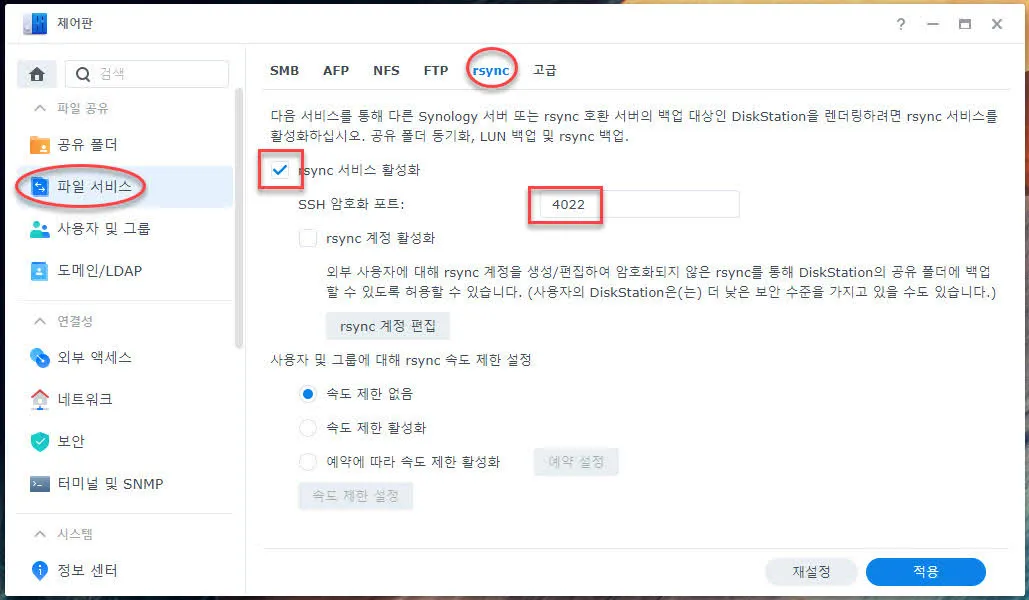
다시 한번 강조한다. rsync 서비스는 원본이 있는 NAS가 아닌 파일을 받아주는 NAS에서 활성화하면 된다. rsync 서비스를 활성화하면서 ssh 암호화 포트를 지정해준다. ssh를 별도로 활성화 해야하는지는 테스트 하지 않았다. 내 경우에는 이미 SSH가 활성화되어 있던지라…이미 사용하고 있는 ssh 포트를 그냥써줬다.
원본파일을 백업할 NAS에서 해줘야 하는 작업은 rsync 활성화가 전부다.
백업할 원본 파일이 있는 NSA에서 공유폴더 동기화 작업 등록
다음은 백업할 원본 파일이 있는 DS220+에서의 작업이다. rsync는 지나치고…그 옆에 보면 고급 탭이 있다.
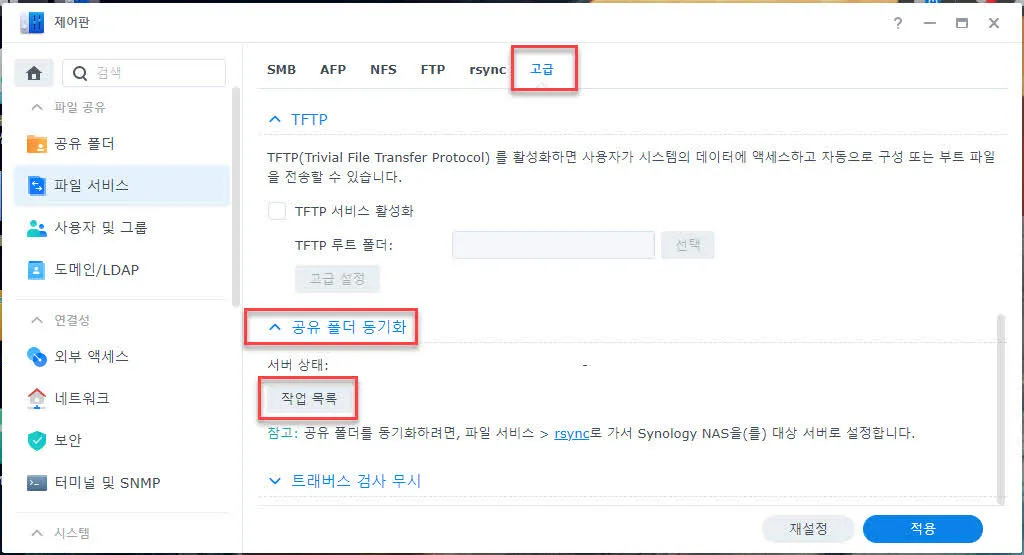
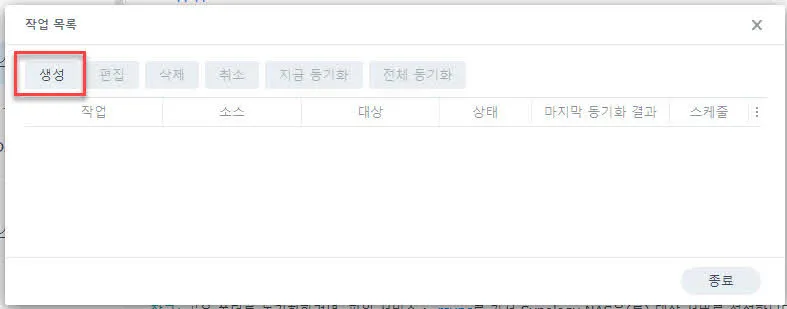
아래로 주~~욱~~ 내리면 “공유 폴더 동기화”라는 메뉴가 보인다. 그리고 그 아래에 “작업 목록” 버튼이 보인다. 이 버튼을 누른다. 당연히 아무런 작업도 없다. “생성” 버튼을 눌러 동기화 작업을 등록한다.
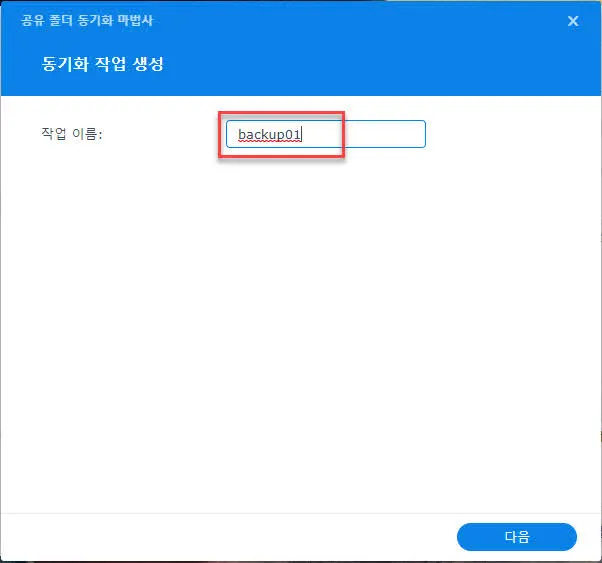
동기화 작업의 이름을 입력한다.
동기화할 원본 공유 폴더 선택. 여러개를 선택했는데 하나씩 여러개의 동기화 작업을 등록해도 무방하다.
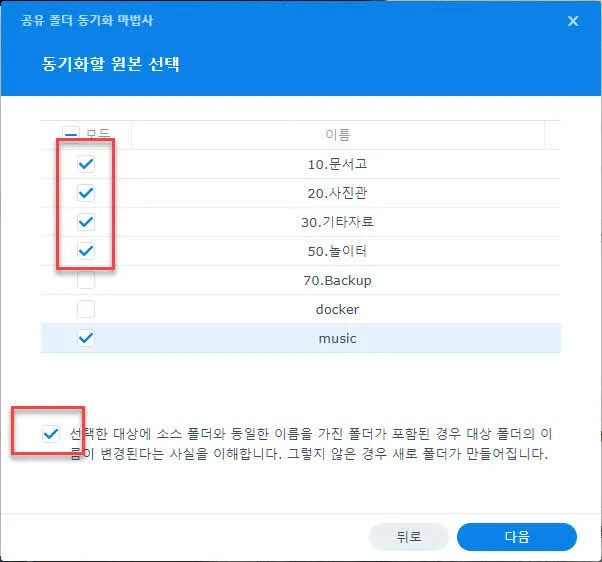
아래의 체크박스 내용을 잘 읽어보기 바란다. 최초 동기화 시에는 비어있는 원본과 동일한 공유폴더를 만든다. 이때 만약 동일한 이름의 공유폴더가 이미 있다면 그 공유폴더의 이름을 임의로 변경한단 얘기다.
다음은 rsync가 설정되어 있는 NAS의 IP와 접속할 계정, 비밀번호 등 접속정보를 입력한다. 여기에서는 DS-214play의 IP와 로그인 계정이다.
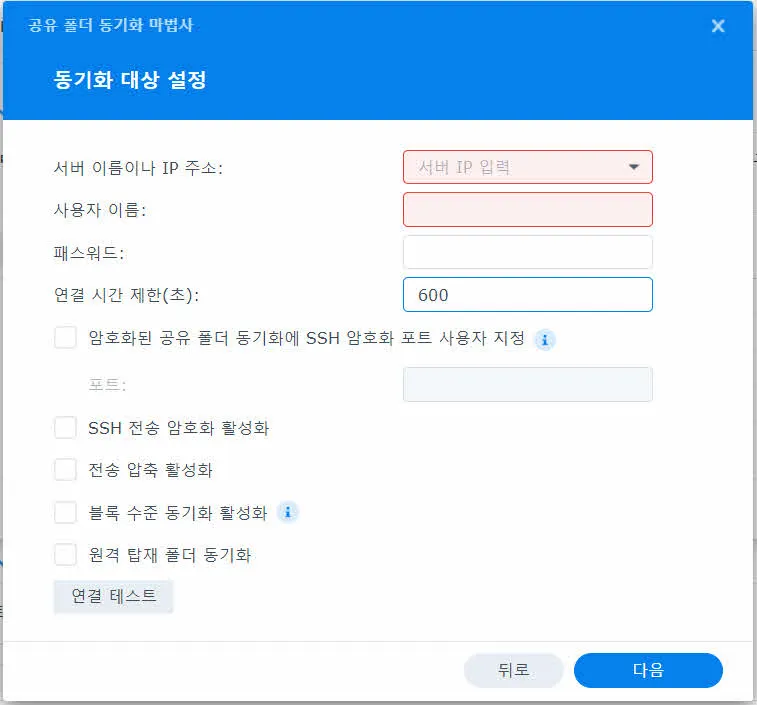
정보가 제대로 입력되었다면 “연결 테스트”를 통해 정상적으로 접속이 되는지 시험할 수 있다.
접속이 잘 된다면 최초 동기화 이후 언제 동기화할 것인지를 묻는 질문이다.
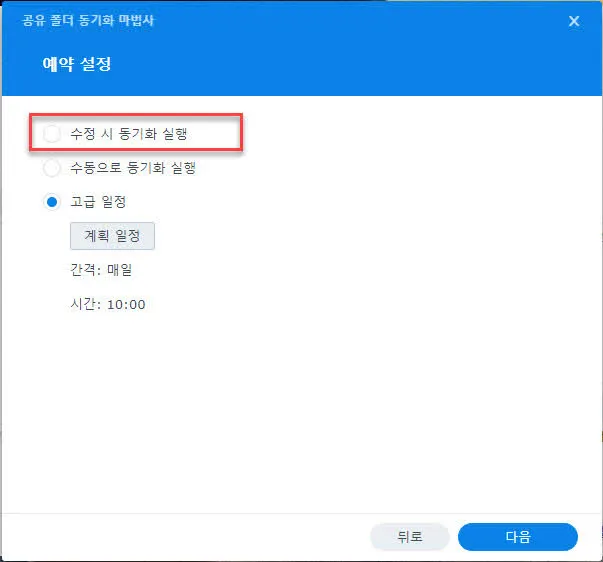
공유폴더의 파일이 변경될 때 마다 자동으로 동기화고자 한다면 위 처럼 “수정 시 동기화 실행”을 선택하면 된다. 수동으로 할 수도 있고 주기적으로 동기화 타이밍을 설정할 수도 있다.
마지막으로 설정 값을 확인해준다. 여기서는 매일 오전 10시에 동기화를 수행하도록 했다.
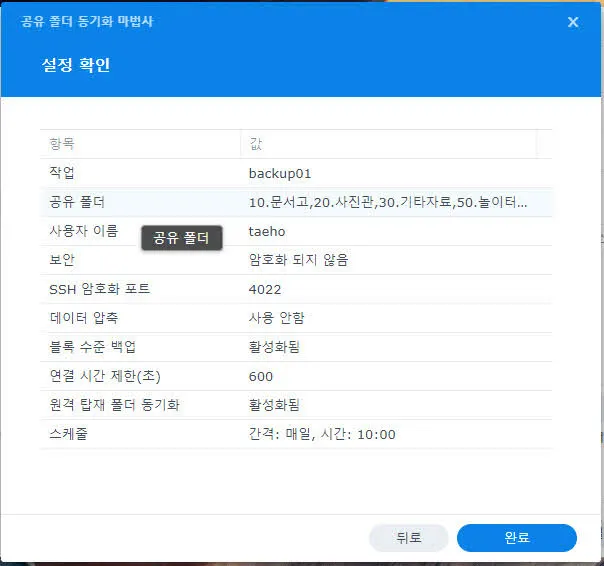
등록된 공유폴더 동기화 설정.
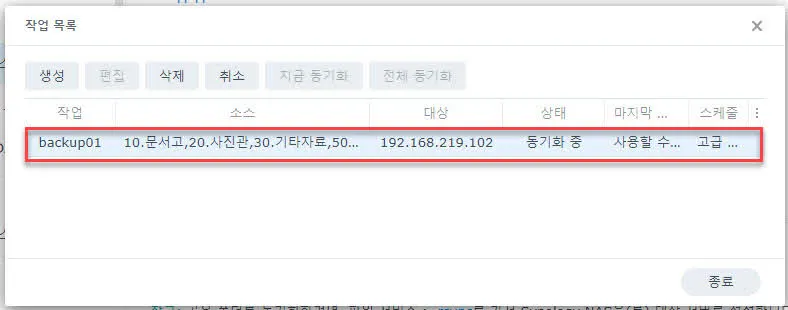
이제 rsync를 통해 시놀로지 NAS 두대 간 동기화 설정이 완료되었다.
rsync를 통한 동기화 작업 실행 확인
잠시 기다리면 최초 동기호가 이루어지면서 DS220+의 파일들이 DS214play에 백업되기 시작한다. DS214play에 가보니… 이미 만들어져 있던 “10.문서고” 라는 공유폴더가 이름이 변경되고 동일한 이름의 공유폴더가 새로 만들어진 뒤 DS220+의 “10.문서고”에 있는 파일들이 백업되고 있다.
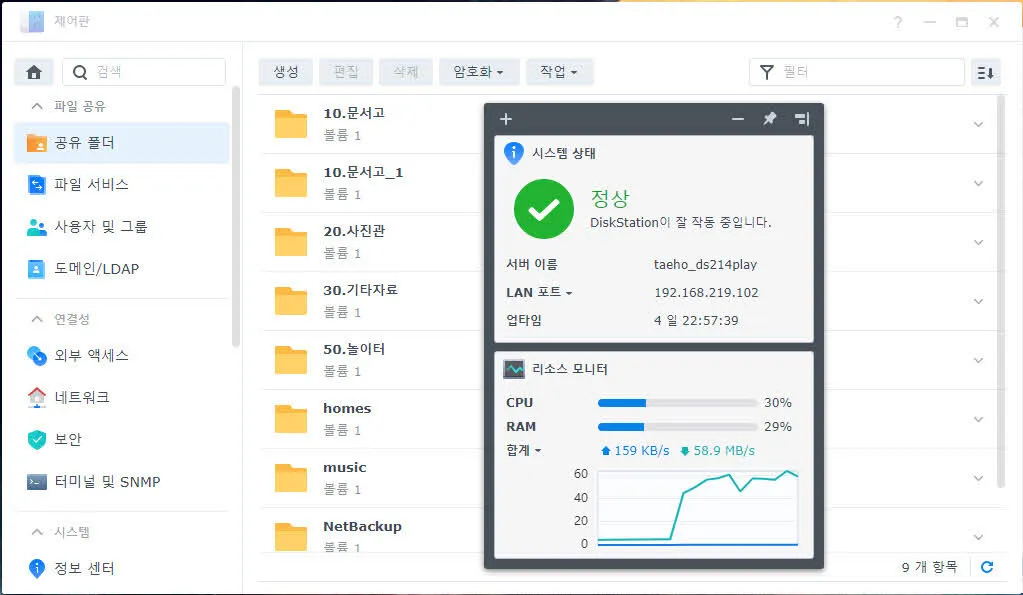
DS214play의 CPU는 30%까지 사용율이 올라간다. 꾸준히 30%를 유지하더라는 이야기… 그리고 트래픽은 60 MB/s의 속도가 평균적으로 유지된다. bps로 환산하면 480 m bps다.
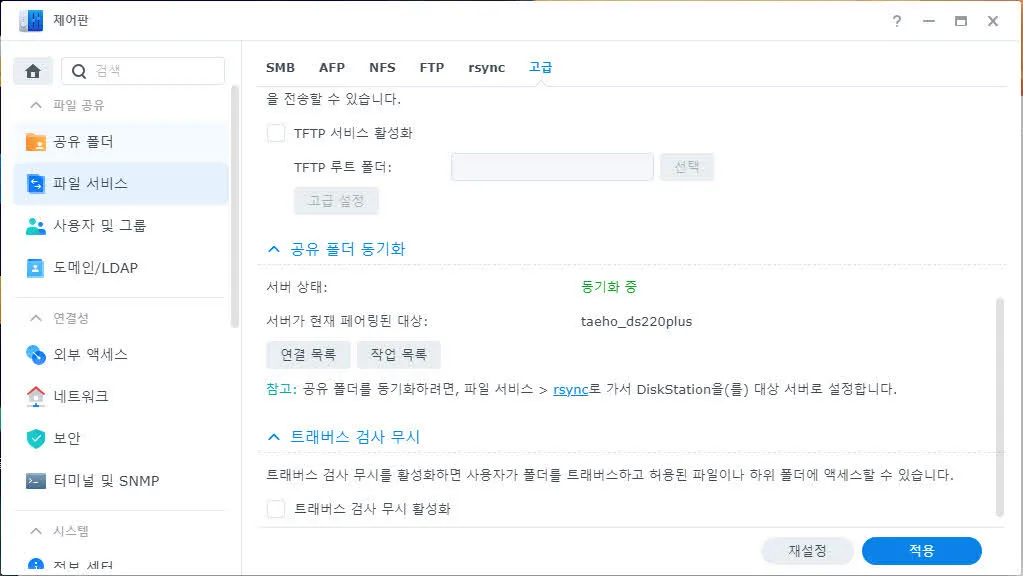
다음 화면은 DS214play에서 본 공유폴더 동기화 상태.. 현재 동기화 중이라고 표시되어 있고 페어링된 대상이 ds220+임을 알 수 있다.
#시놀로지NAS #ds220+ #공유폴더동기화
감사합니다! 많은 도움이 되었습니다. 글 보고 적용 잘 했습니다!
성공하셨다니 다행입니다. 댓글 남겨주셔서 감사합니다~ ^^ 즐거운 주말 보내세요~