Proxmox의 특징
Proxmox는 서버 가상화 관리를 위한 오픈 소스 소프트웨어다. 하이퍼바이저의 두 유형 중 하나인 타입 1으로서 리눅스와 윈도우를 포함한 X86 및 x64 계열 CPU를 지원하는 OS를 가상서버에 설치하여 Proxmox의 하이퍼바이저에서 구동할 수 있다. Proxmox가 설치된 호스트를 노드라고 하는데 여러개의 노드를 하나의 클러스터로 묶에 노드 간 가상머신의 유연한 이동과 확장을 지원하기 때문에 엔터프라이즈 급 가상화 환경을 소프트웨어의 비용을 들이지 않고 쉽게 구성할 수 있는 장점이 있다.
미니PC에 Proxmox 설치
얼마 전 구입한 미니PC인 GMKtec M5 pro에 Proxmox를 설치했다. 처음 설치하면서 efivarfs를 mount 할 수 없다는 에러가 발생해서 잠시 문제의 원인을 찾느라 시간을 소비하긴 했지만 잘 설치가 되었다.
먼저 Proxmox 홈페이지에서 iso 이미지 파일을 다운로드 받는다. 다운로드 받은 iso 이미지 파일을 Rufus와 같은 부팅 USB 생성 도구를 통해 8G 이상의 USB 메모리에 설치 USB 메모리를 만든다. 그리고 USB 포트에 꼽은 다음 Proxmox 설치 USB로 부팅한다. 이 과정에서 PC의 부팅 디바이스 순설을 Proxmox 설치 USB로 변경해준 다음 리부팅해야 할 수도 있다.
Proxmox 설치 USB가 잘 만들어졌다면 다음과 같이 설치 화면이 보인다.
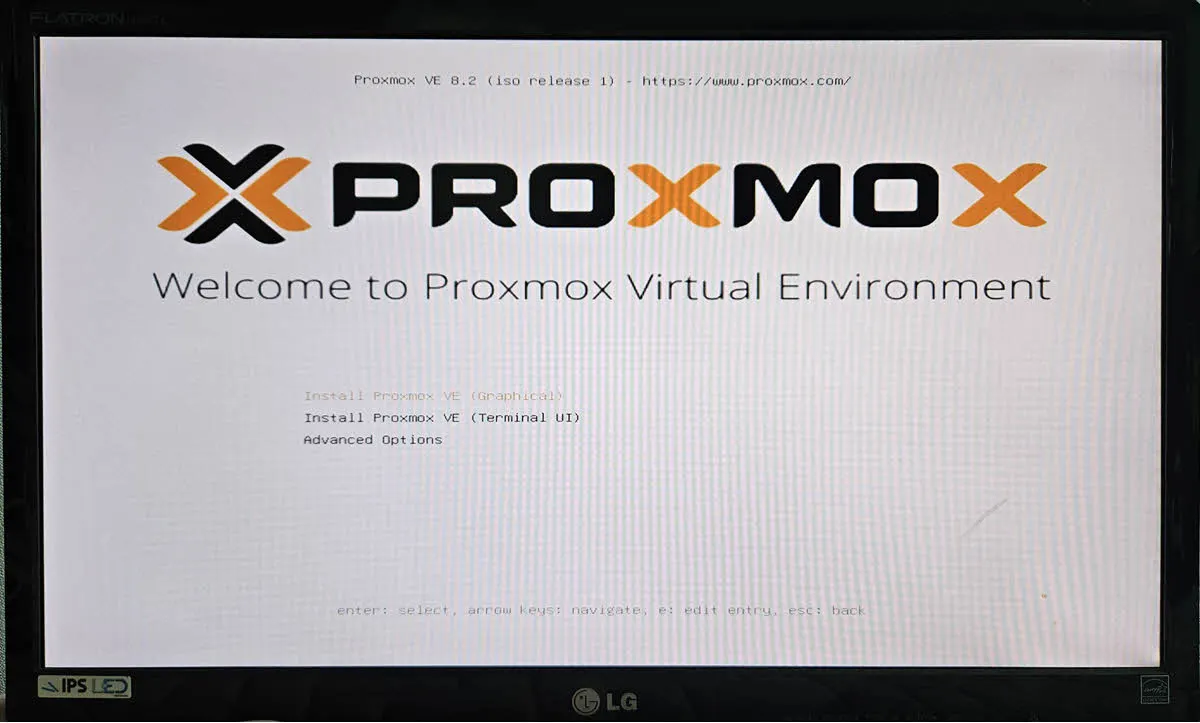
“Install Proxmox VE (Graphical) 메뉴를 선택하면 다음과 같이 License 동의 화면이 표시된다.
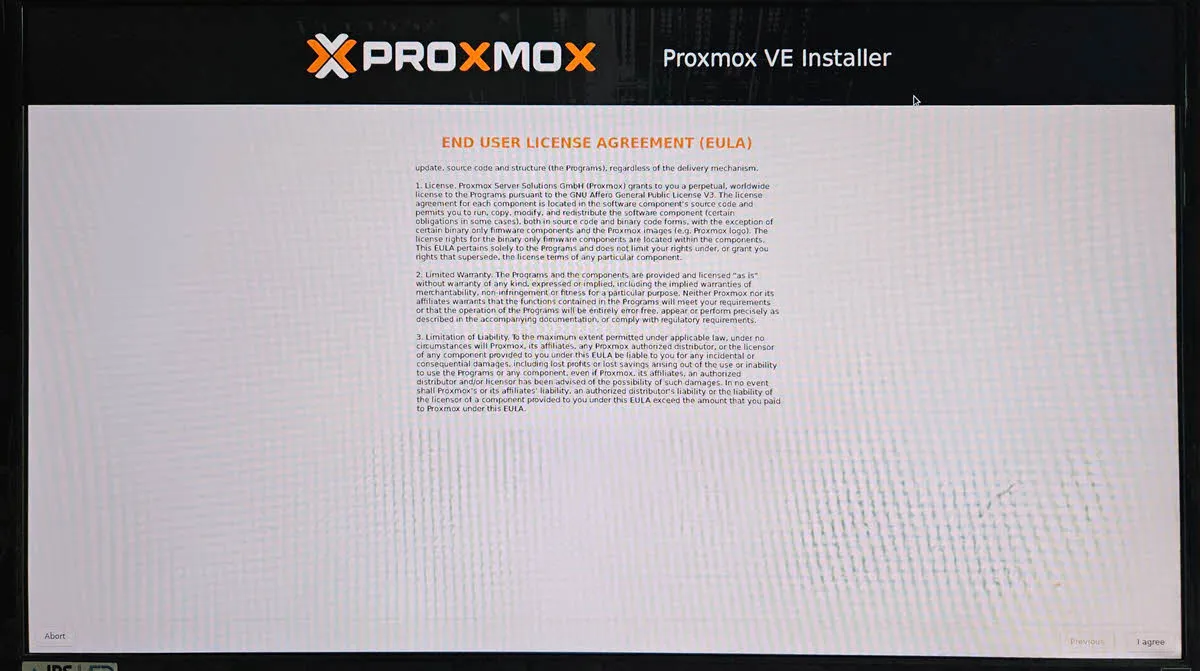
라이선스에 동의하면 I agree 버튼을 누른다. 다음에는 설치할 디스크를 선택하게 된다.
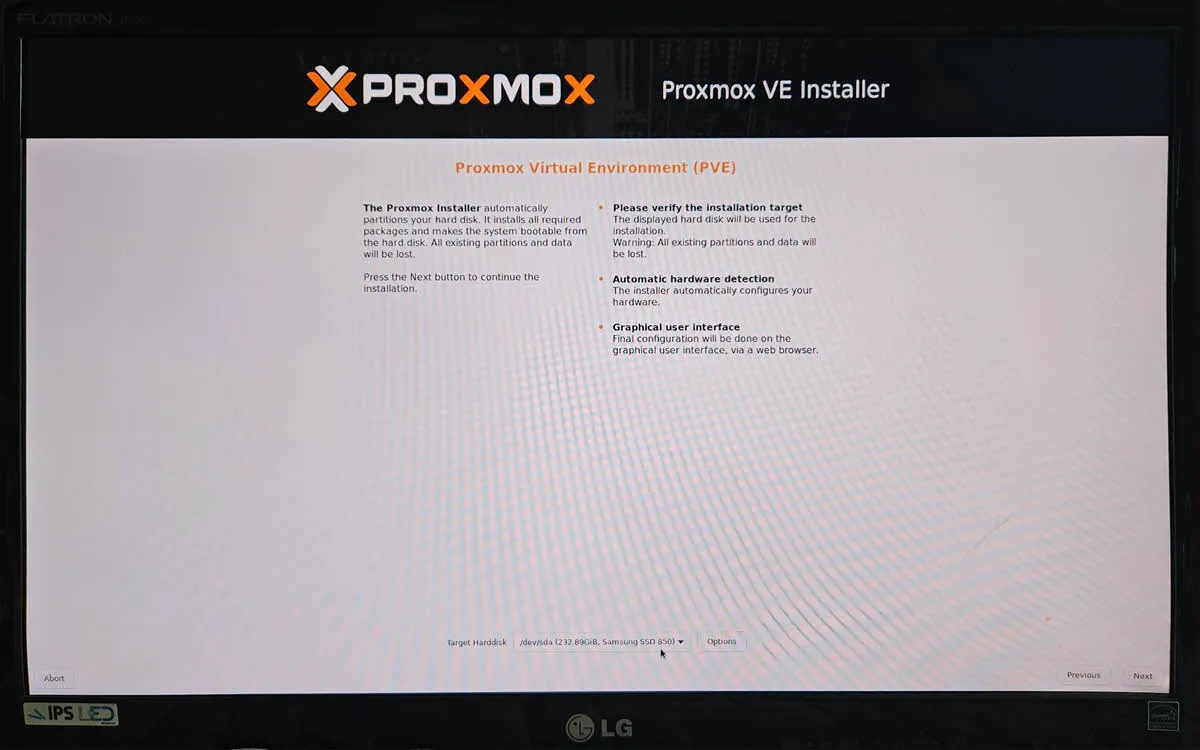
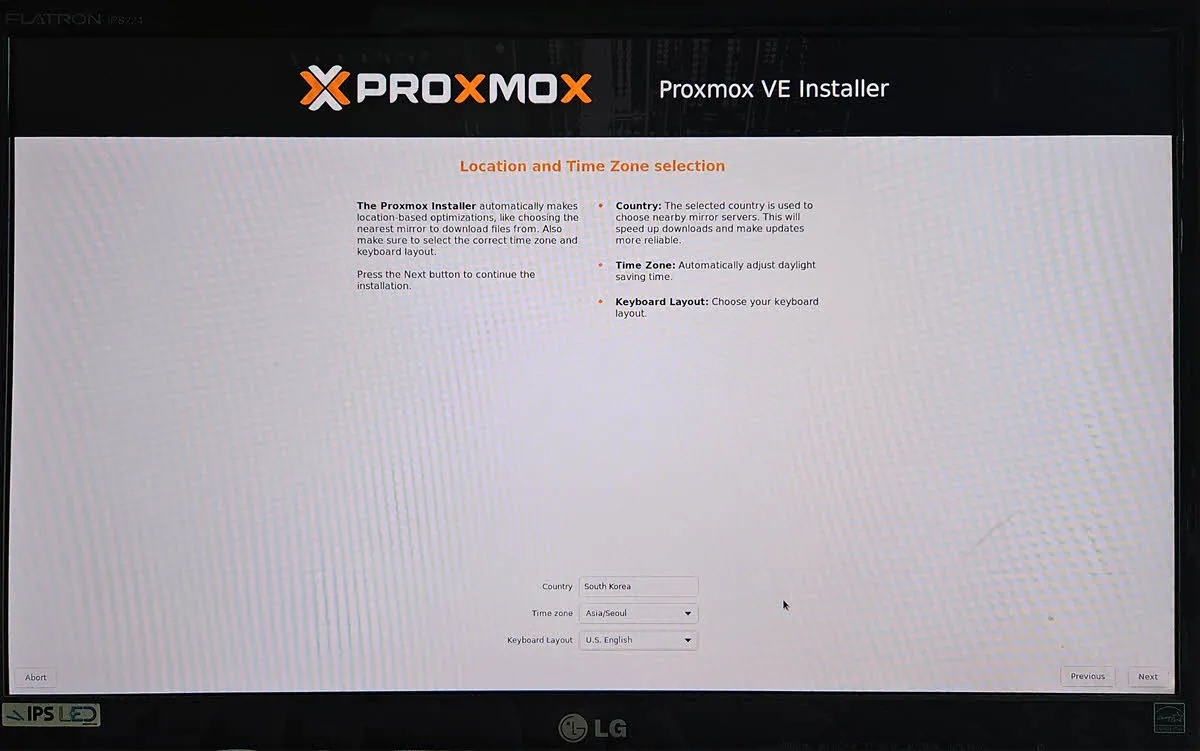
필요하다면 Options 버튼을 눌러 파일시스템을 원하는 대로 구성할 수도 있다. 일단 테스트 용이니 그냥 Next 버튼을 누른다. 다음은 국가와 타임존 그리고 키보드 배열을 선택한다. 각각 South Korea, Asia/Seoul 그리고 U.S English를 선택한다. 키보드 배열에 한글 키보드는 일단 없다. 그러나 그냥 영문을 선택하면 된다.
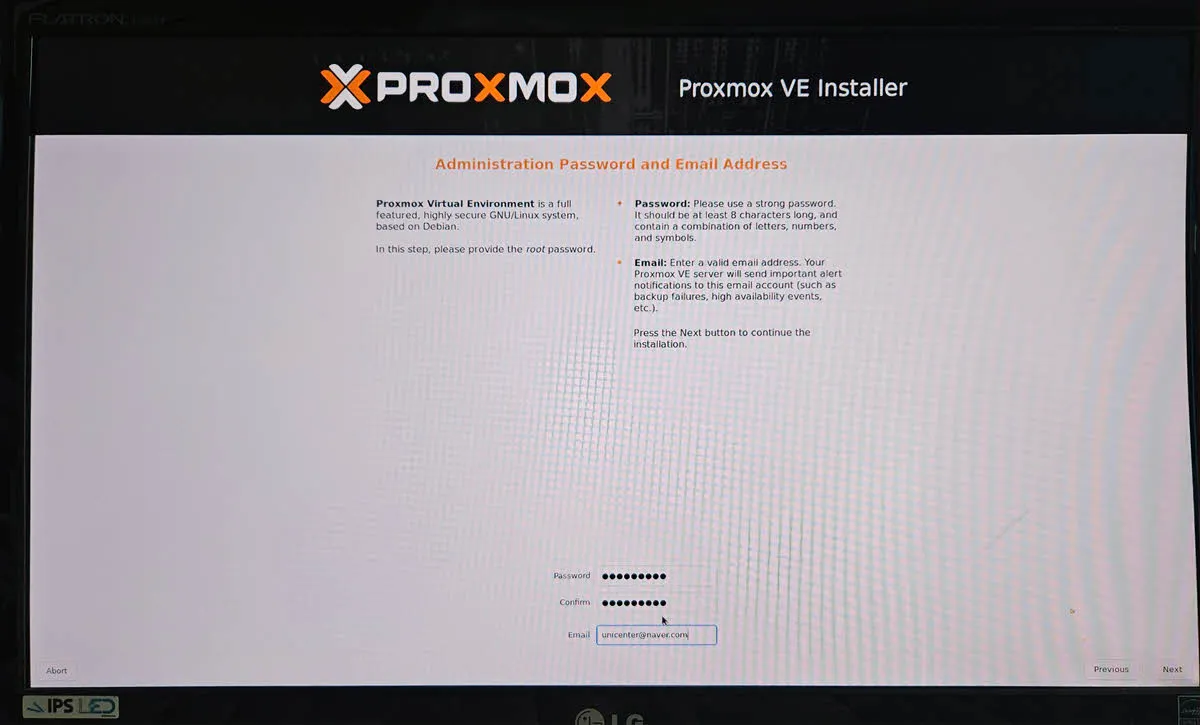
다음은 관리자 계정인 root 계정의 비밀번호와 이메일 주소를 입력한다.
다음은 호스트네임과 도메인주소 (FQDN)과 IP주소, 게이트웨이, 그리고 기본 DNS서버 주소를 입력한다.
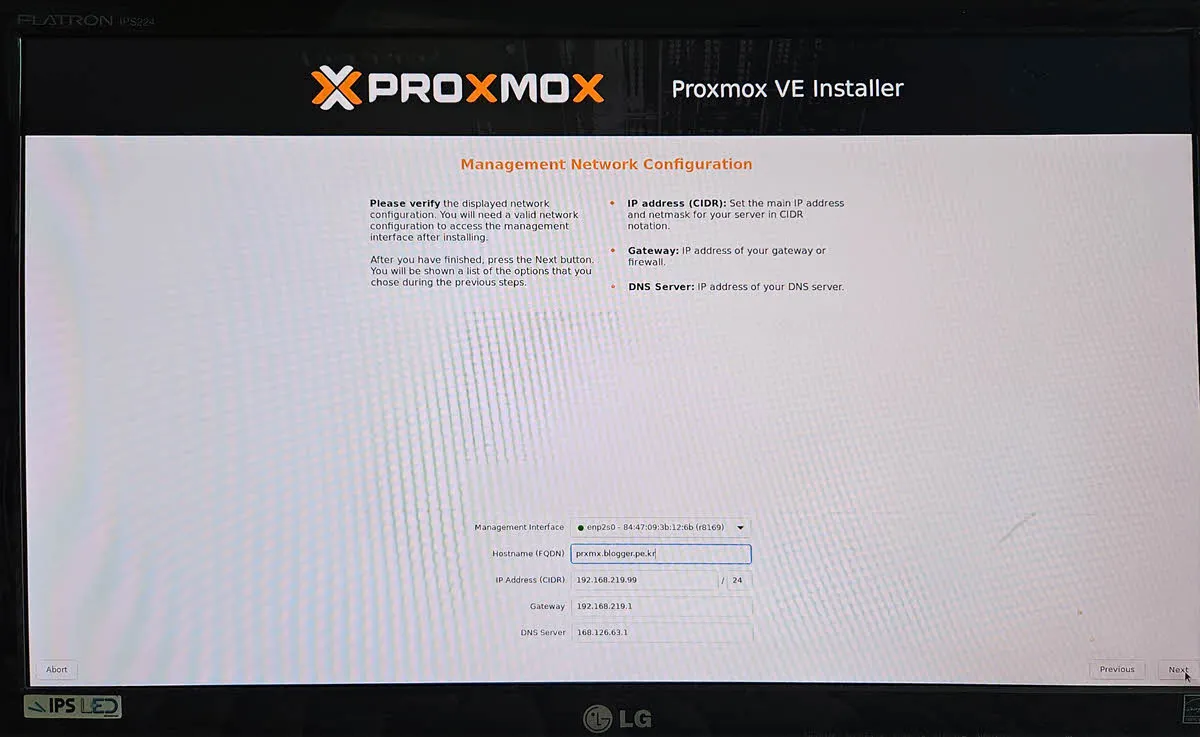
여기서 FQDN은 호스트네임과 도메인주소를 포함한 Full 도메인주소를 써야 하는 것으로 보이고 IP 주소는 Proxmox 서버의 기본 브릿지 역할을 할 IP 주소를 써줘야 하는 것으로 보인다. 나중에 변경은 가능한 것으로 보인다. 그리고 IP 주소 뒤에 서브넷 마스크에 해당하는 CIDR 값도 입력해줘야 한다. 그리고 게이트웨이 주소와 DNS 서버 주소를 입력해주면 된다.
FQDN의 맨 앞부분 즉 Hostname은 뒤에서 접속할 Proxmox 관리자 웹페이지에서 첫 번째 노드이자 마스터노드로 표시되므로 잘 기억해두자.
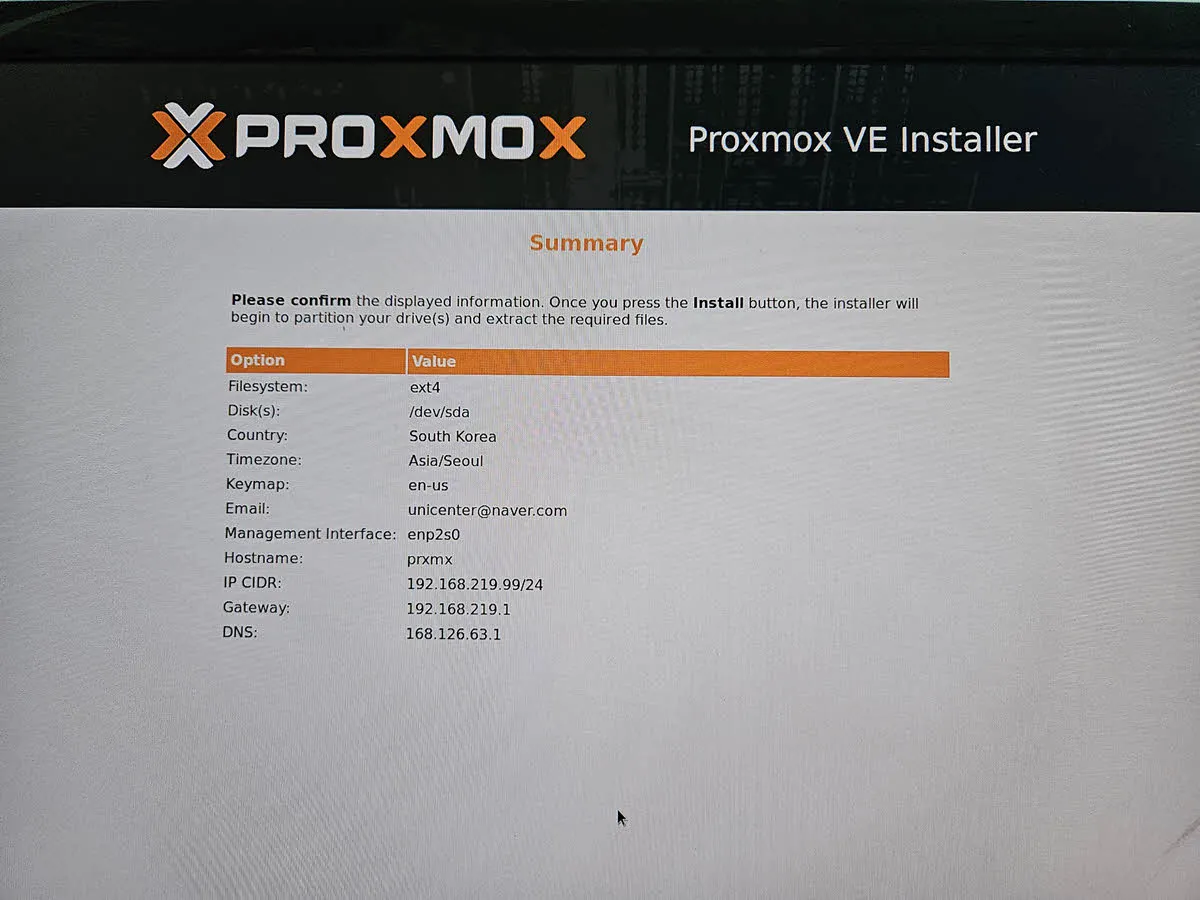
다음은 마지막 단계로 입력한 값을 검토하는 화면이다.
다음 단계로 진행하면 이제 디스크의 볼륨 생성부터 시작하여 설치가 자동으로 진행된다.
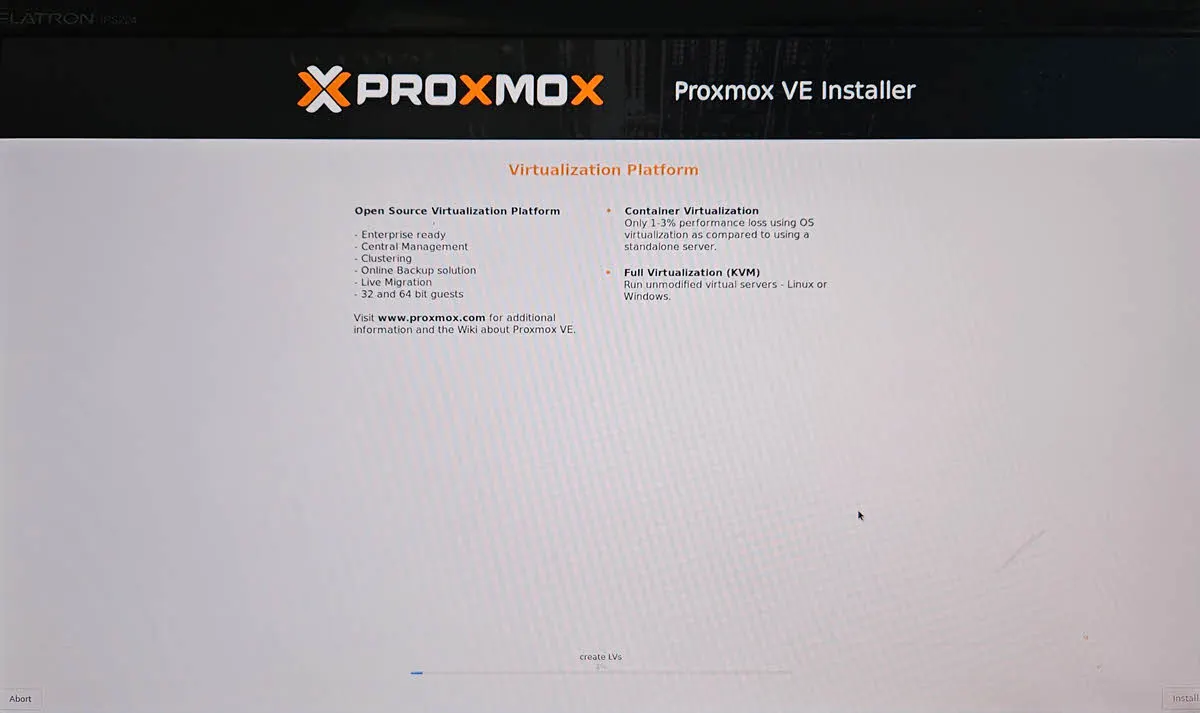
설치가 거의 완료되었다.
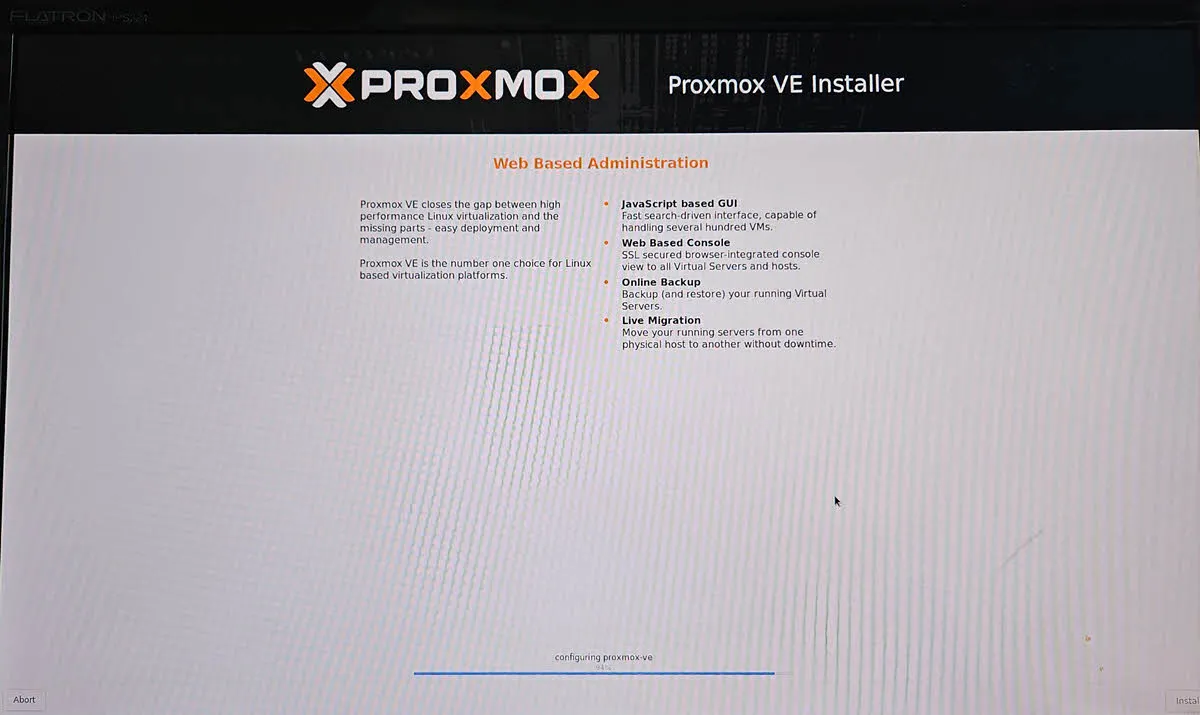
설치가 완료되면 자동으로 리부팅이 된다. 이 때 설치 USB를 제거하라는 메시지가 출력된다.
리부팅이 되면 다음과 같이 Proxmox 관리자 웹페이지 주소를 보여준다. 브라우저로 로그인하면 된다.
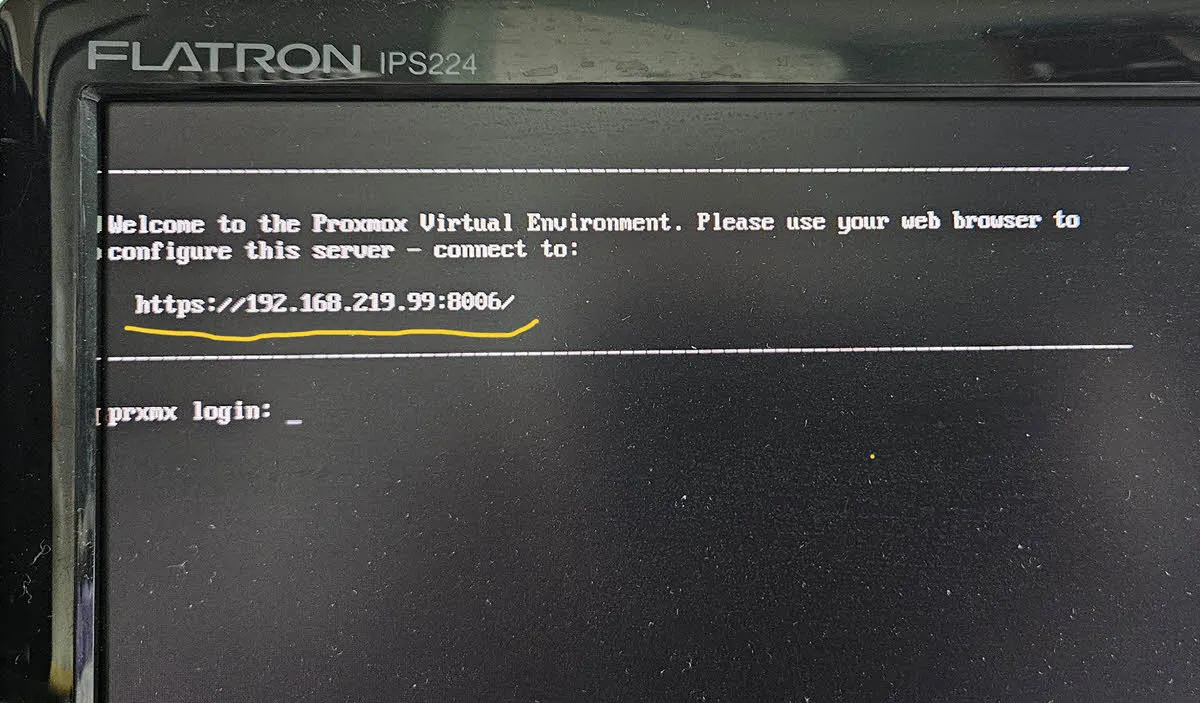
우선 1대의 PC에 Proxmox 설치가 완료되었다. 다른 PC에도 Proxmox를 설치하고 클러스터를 구성하기 전에 Proxmox의 관리자 웹페이지를 둘러보자.
Proxmox 관리자 페이지
리부팅 후 콘솔화면에 표시된 URL을 브라우저에 입력하면 일단 https가 아니기에 경고창이 실행된다. https 설정은 나중에 하고 일단 접속해 본다.
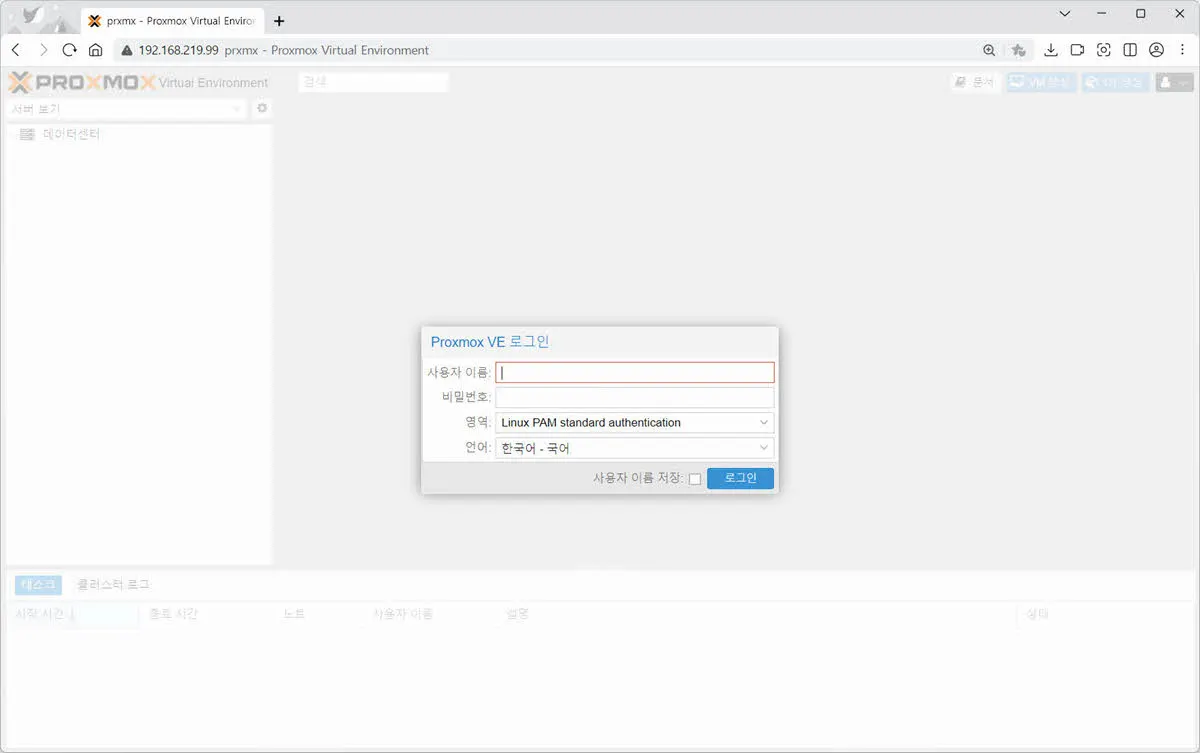
관리자 화면의 구성은 꽤 깔끔하다. vSphere (esxi) 보다 깔끔하고 편리했으면 좋겠다는 바람이 있었다. 영역은 일단 기본 값이 Linux PAM standard authentication 을 유지한다. 이 옵션을 보면 Proxmox의 운영체제에 접속할 때 사용되는 ID와 비밀번호를 웹 페이지로그인 할 때 함께 사용함을 알 수 있다. 아니 엔지니어라면 알아챌 수 있어야 한다.
proxmox의 구독을 유도하는 창이 표시된다.
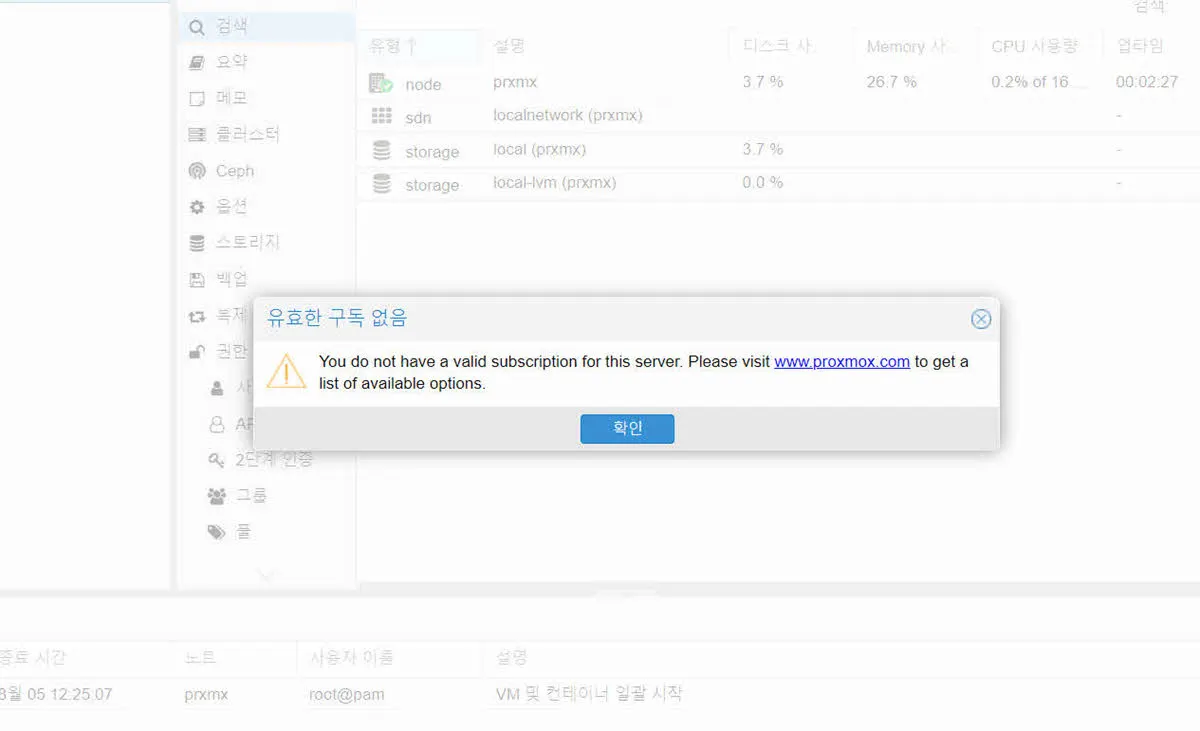
음…깔끔하고 예쁘다. 어쩌면 vSphere (esxi) 보다 더 편리할 수도 있겠다는 좋은 느낌이 든다.
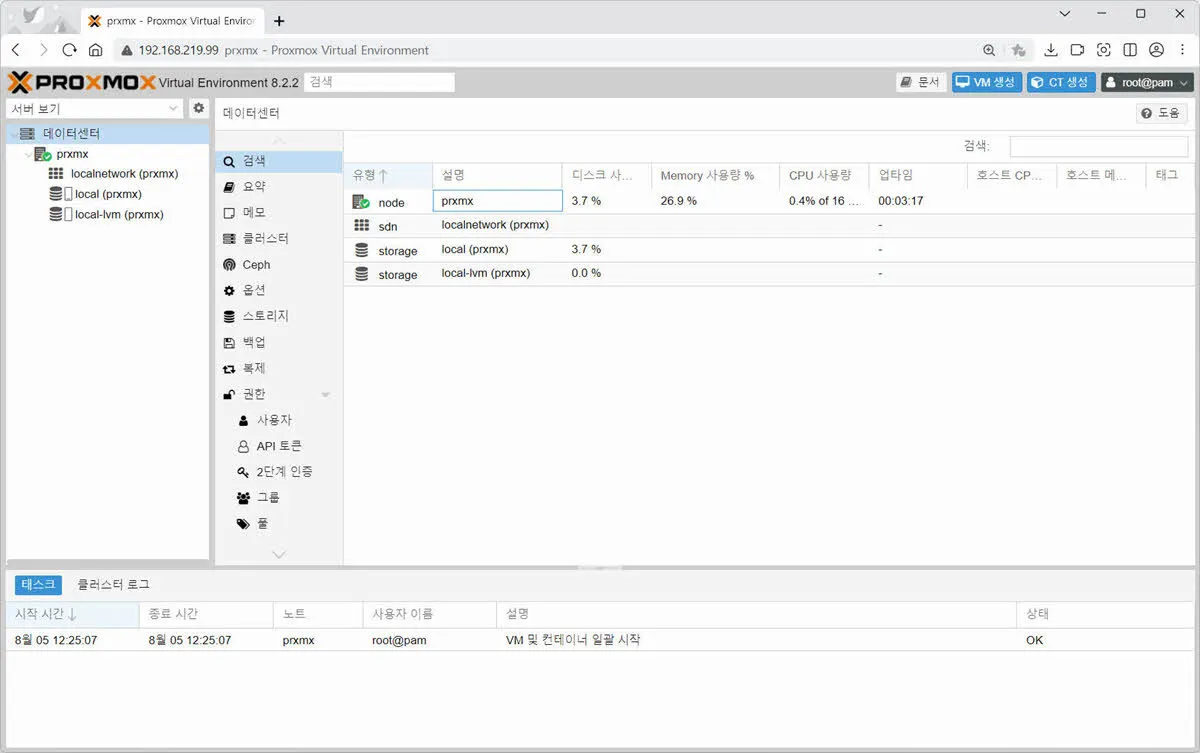
Proxmox를 설치하면서 입력한 FQDN에서 호스트네임에 해당되는 prxmx가 첫번째 노드로 등록되어 있는 것을 볼 수 있다. 그리고 노드인 prxmx의 요약 정도를 보면 CPU가 8코어 2스레드이기 때문에 16 CPU(s)로 표시되는 것을 확인할수 있다.
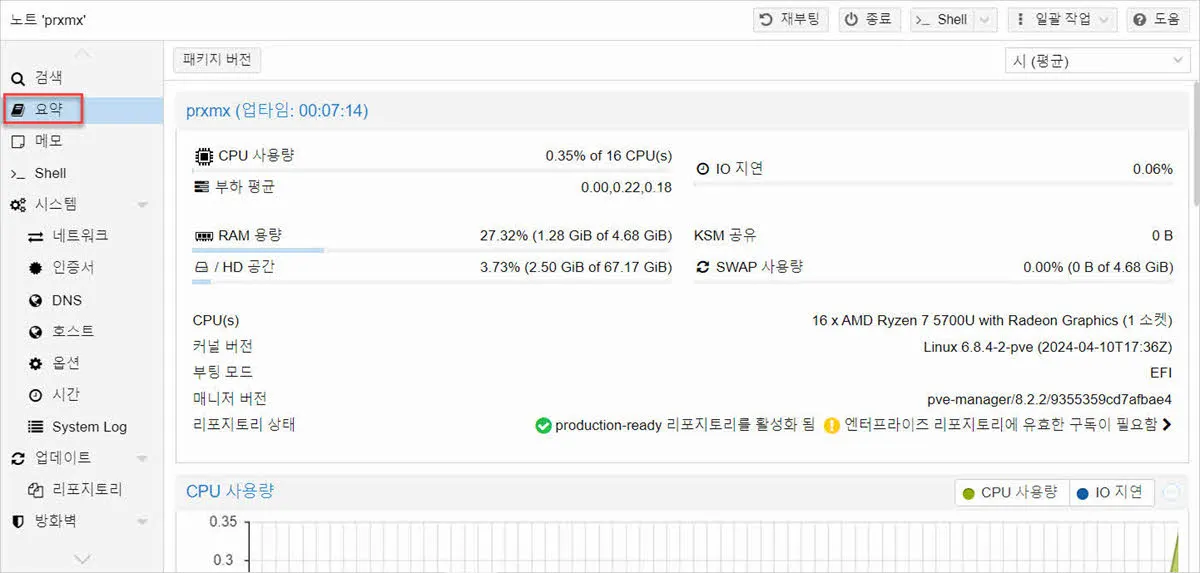
그리고 RAM은 8GB을 꼽았는데 이유는 아직 모르겠지만 4.68 GB로 표시된다. 그리고 HDD도 256 GB인데 67G로 잡혀있다. 이렇게 표시되는 이유는 확인을 해봐야 할 듯 싶다. 그리고 GPU와 커널버전, 매니저 버전 등이 표시된다.
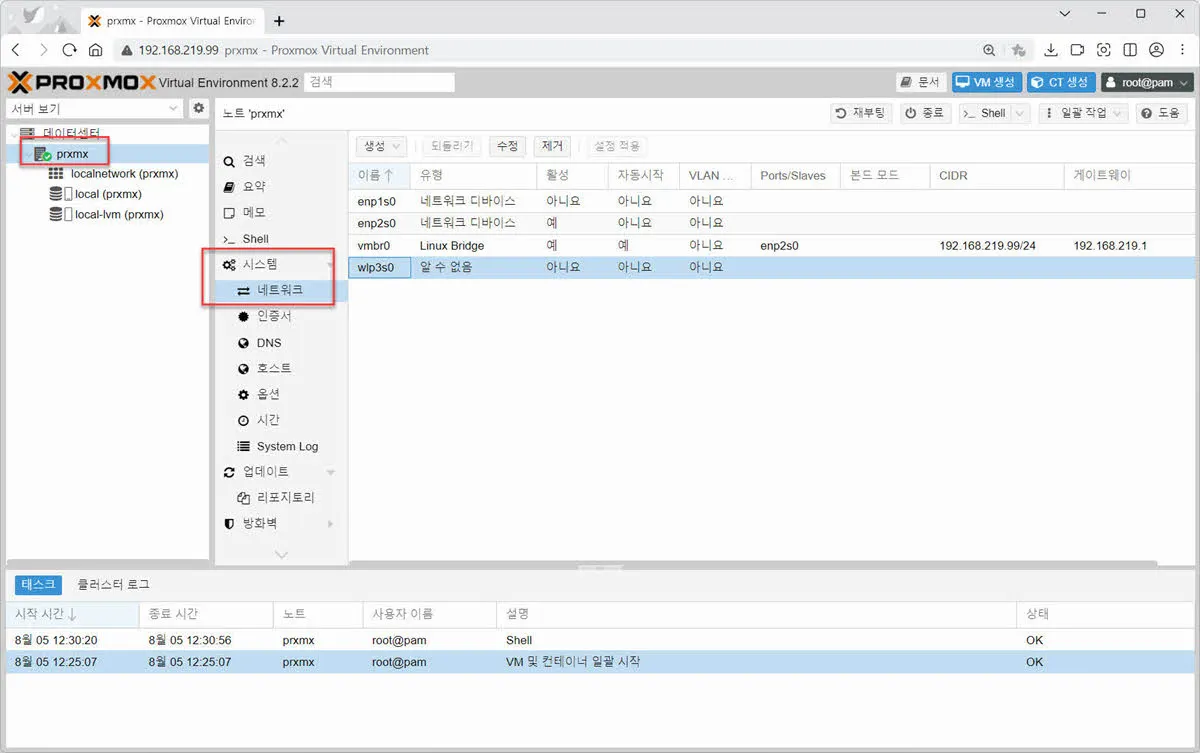
네트워크의 경우 GMKtec M5 pro의 경우 유선2개와 무선 1개의 네트워크 인터페이스를 지원한다. 세 개의 물리 인터페이스가 모두 인식되어 있고 현재 네트워크에 연결되어 있는 물리 인터페이스는 1개임을 알 수 있다. 그리고 IP도 1개에만 할당되어 있다.
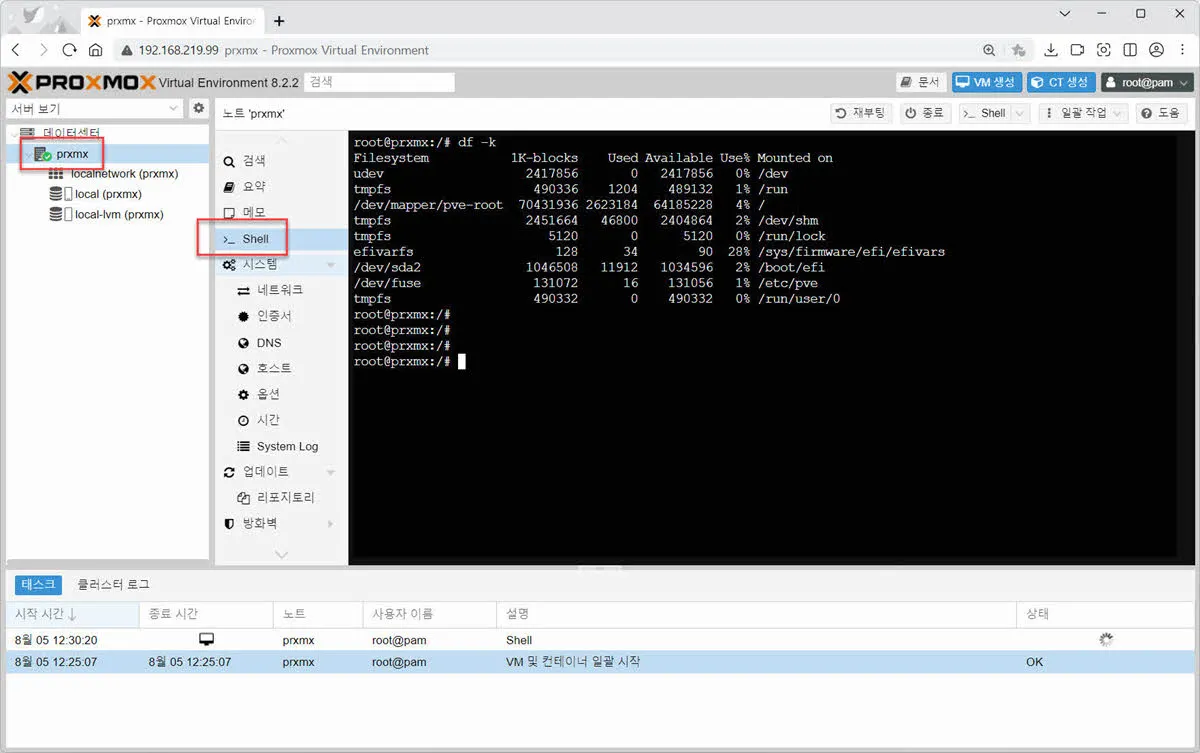
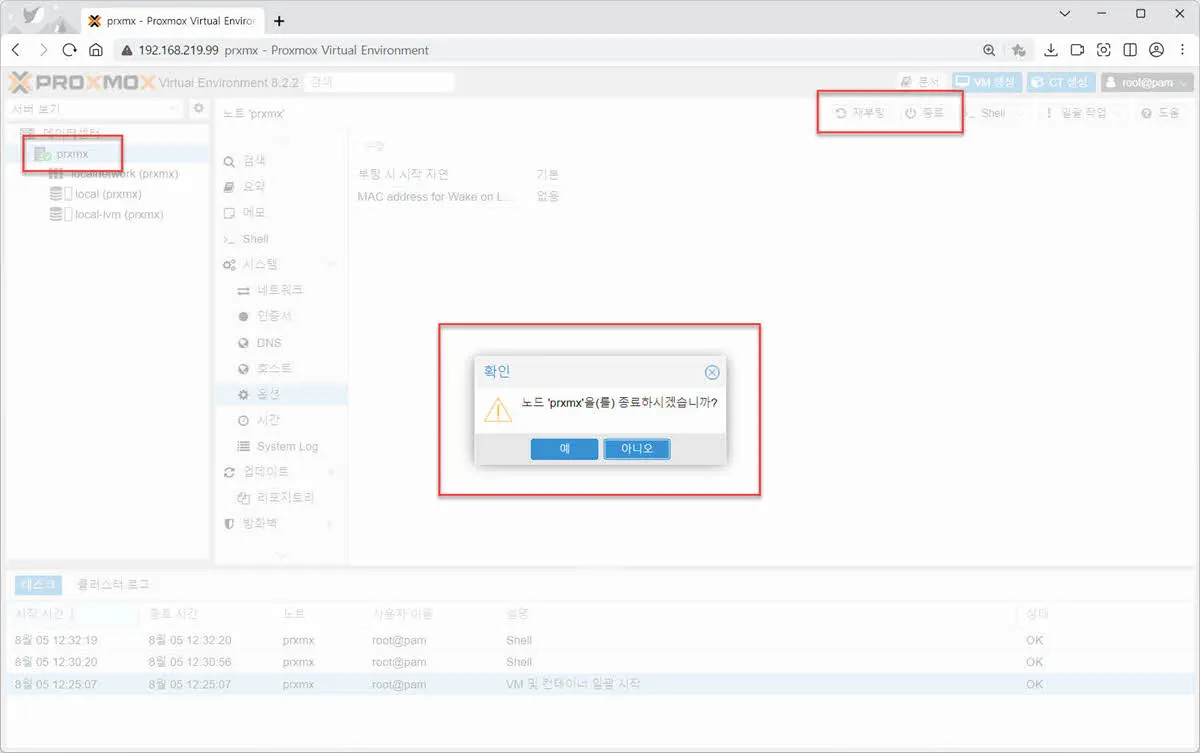
그리고 노드의 쉘 접속도 관리자 웹페이지에서 가능하다. 잠시 사용해 봤을 뿐이지만 쉘의 사용성도괜찮은 듯 하다. 그리고 관리자 웹페이지에서는 노드의 종료와 재부팅도 가능하다. 아래 화면처럼 “종료”를 누르면 노드를 Shutdown 할 수 있다.
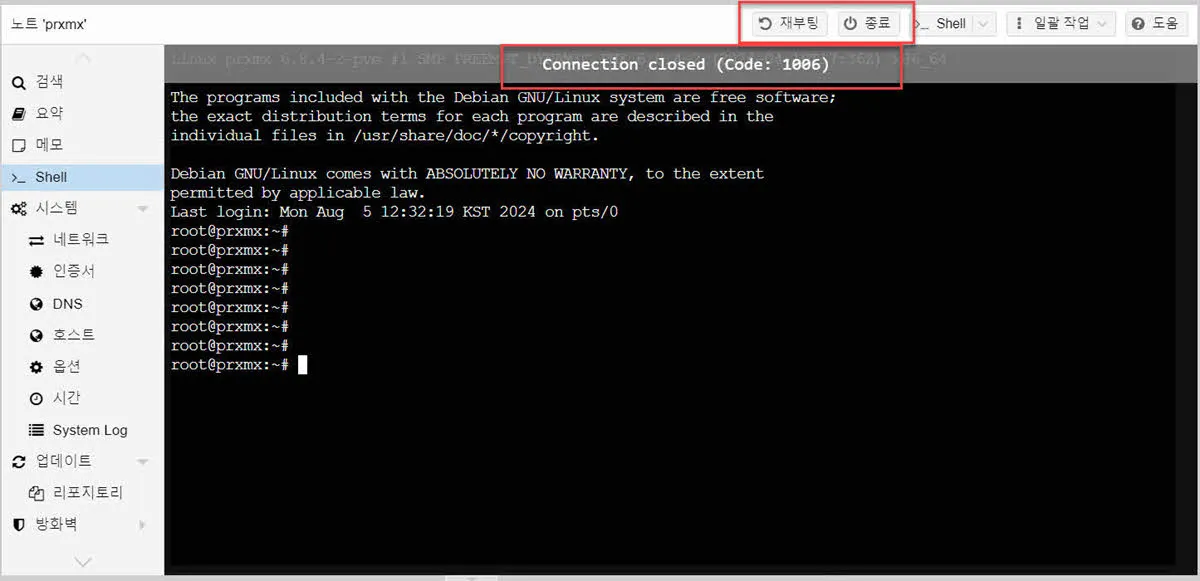
노드가 셧다운 되면 아래 화면처럼 쉘 접속이 되어 있던 세션이 끊어지는 것을 알 수 있다.
여기까지 Proxmox를 설치하고 관리자 웹페이지에서 기본적인 정보를 확인해보았다. 다음엔 두 번째 PC에 Proxmox를 설치한 다음 두 대의 Proxmox 서버를 하나의 클러스터로 묶는 방법과 두 대의 PC에 각각 남아 있는 랜 인터페이스를 스위치를 거치지 않고 직접 연결하여 고가용성 네트워크를 구성하는 방법에 대해 포스팅하겠다.
#proxmox
답글 남기기