얼마 전 시놀로지 NAS의 DSM이 6.x에서 7.x로 업그레이드 되었다는 소식을 접했다. 하지만 알아보니 내가 사용하고 있는 조금은 오래된 DS-214play는 6에서 7로의 자동 업데이트를 지원하지 않는다. 아마도 DSM 파일을 수동으로 다운로드받아 PC에 저장해 둔 뒤 업로드를 통해 패치가 가능한 것 같았다. 그래서 미루고..미루다 드디어 DSM을 7.0으로 업그레이드 했다. DSM 7.0의 중요 기능들을 사용하기엔 NAS의 성능이 조금 부족한 것 같아 업그레이드 그 자체에 의미를 두기로 했다.
DSM 7.0 이미지 다운로드
DS-214play와 같은 구형 시놀로지 NAS의 운영체제인 DSM을 업그레이드하기 위해서는 먼저 시놀로지 홈페이지의 다운로드 센터에서 모델에 설치 가능한 DSM 운영체제 이미지 파일을 PC로 다운로드 받아야 한다.
시놀로지 다운로드 센터 : https://www.synology.com/ko-kr/support/download
제품 유형에서 NAS를 선택하면 모델을 선택할 수 있다.
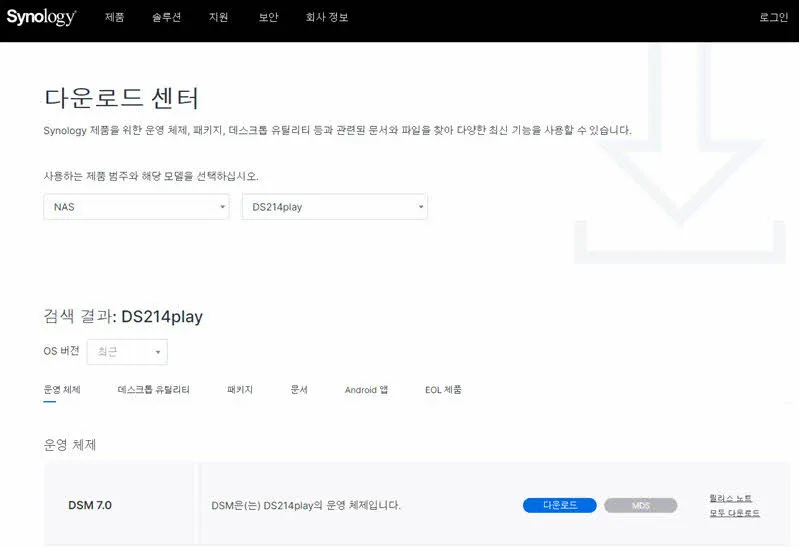
OS 버전에서 DSM 7.0 또는 최근을 선택한다. 그러면 7.X DSM 운영체제가 표시된다. 일단 DSM 7.0 운영체제를 다운로드 받아둔다.
그런데 만약 현재 사용중인 DSM의 버전이 많이…낮다면 7.X로 한번에 갈 수 없는 경우도 있는 것 같다. 화면 아래에서 다음과 같이 현재 사용중인 DSM 버전과 업그레이드 하고자 하는 목표 DSM 버전을 선택하여 한번에 업그레이드 할 수 있는지 확인해보기 바란다.
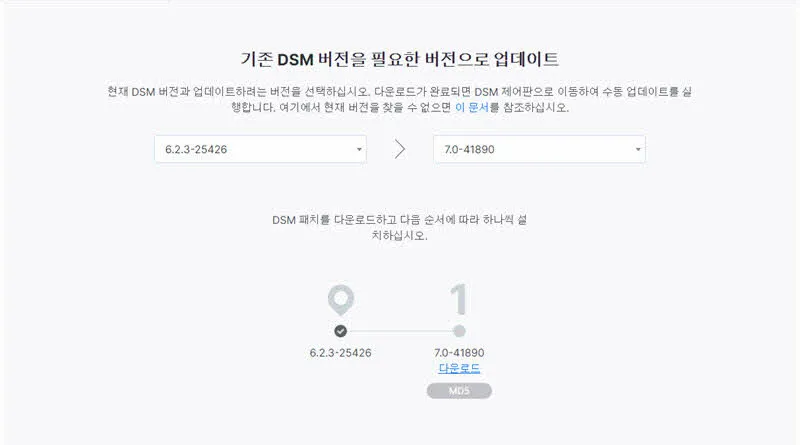
위에서는 한번에 7.0-41890 으로 갈 수 있다고 나오지만 현재 DSM 버전이 많이 낮다면 패치를 한번 적용하고 나서 7.0으로 업그레이드 할 수 있다고 나오기도 한다. 꼭~ 확인하기 바란다. 그리고 하단에는 시놀로지 NAS가 인터넷에 연결되어 있지 않을 때 사용하는 오프라인 업데이터가 있다. NAS가 인터넷에 연결되어 있다면 신경쓰지 않아도 된다.

새로 업그레이드 할 업데이트 파일을 다운로드 받았다면 시놀로지의 DSM에 로그인 한 후 업그레이드를 진행한다.
시놀로지 수동 업데이트
참고로 현재 사용중인 DSM의 버전은 아래 화면에서 확인가능하다. 설정에서 업데이트 및 복원 메뉴를 선택하면 된다. 아래와 같이 동일한 6 버전은 자동으로 다운로드와 설치가 가능하지만 6 에서 7로의 업그레이드는 자동 업데이트를 지원하지 않는다.
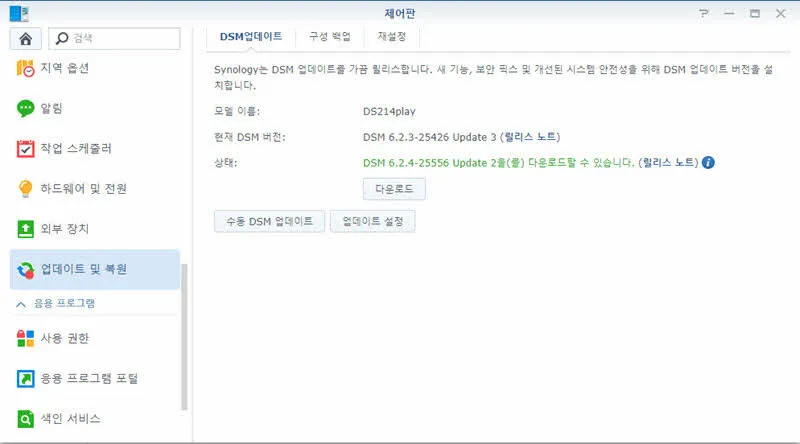
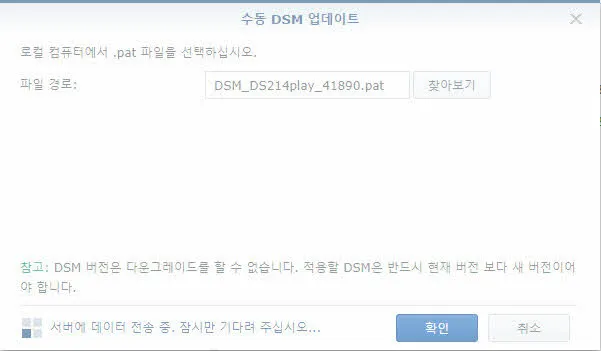
DSM 7.x 운영체제로 한번에 가든… 아니면 6.x의 패치를 한 뒤 7.x로 업그레이드를 하든 “설정” 화면의 “업데이트 및 복원” 메뉴에서 “수동 DSM 업데이트” 버튼을 눌러 다음과 같이 다운로드 받아 둔 7.x의 운영체제 파일 (확장자 pat)을 선택한다.
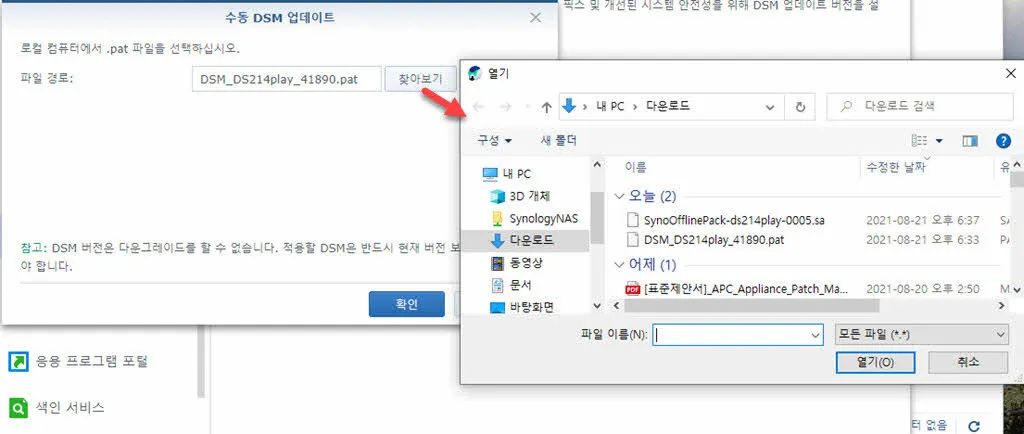
아래 화면 처럼 화면이 표시되면 “확인” 버튼을 누른다. 서버에 pat 파일을 전송한다.
업로드가 완료되면 “경고” 창이 뜬다.
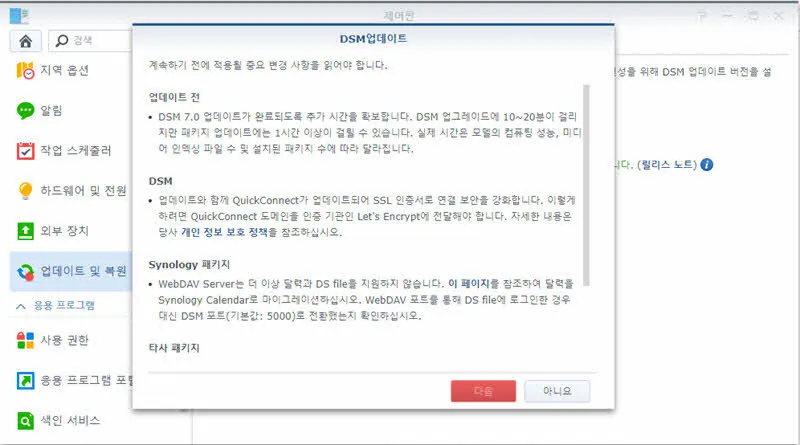
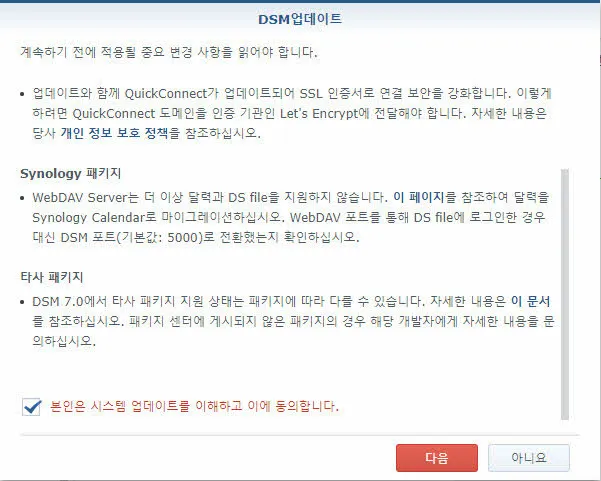
중요 변경사항을 반드시 읽어야 한다. 그리고 가장 하단의 “동의”를 체크하고 “다음” 단계로 넘어간다.
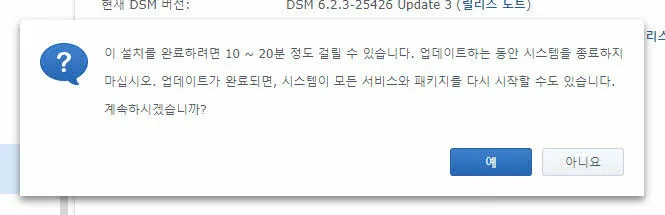
또 한번 경고창이 뜬다. 계속하자..!!
DSM의 화면이 다음과 같이 바뀐다.
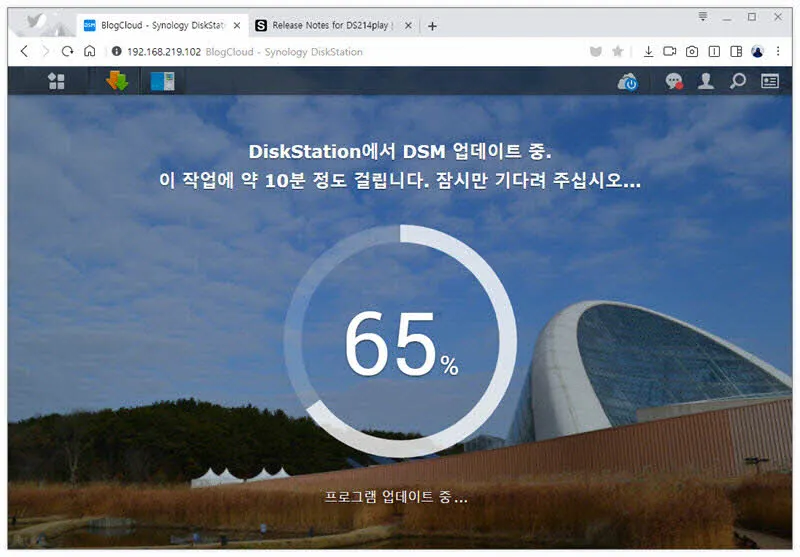
화면이 몇번 바뀐다.
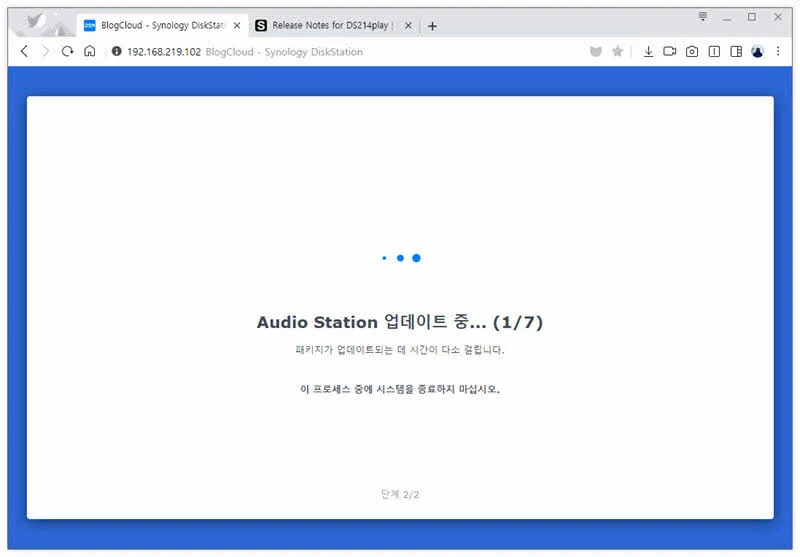
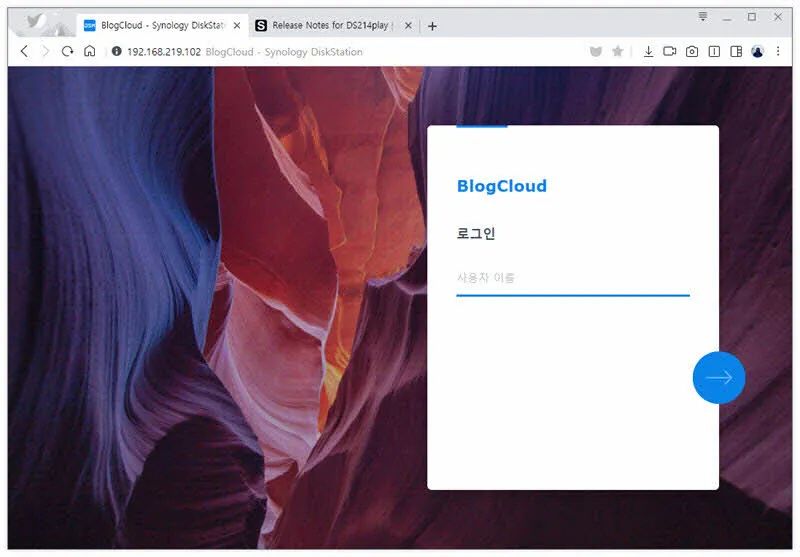
기다리면 이루어지지라.. DSM 7.0 운영체제가 설치 완료되고 첫 화면이다.
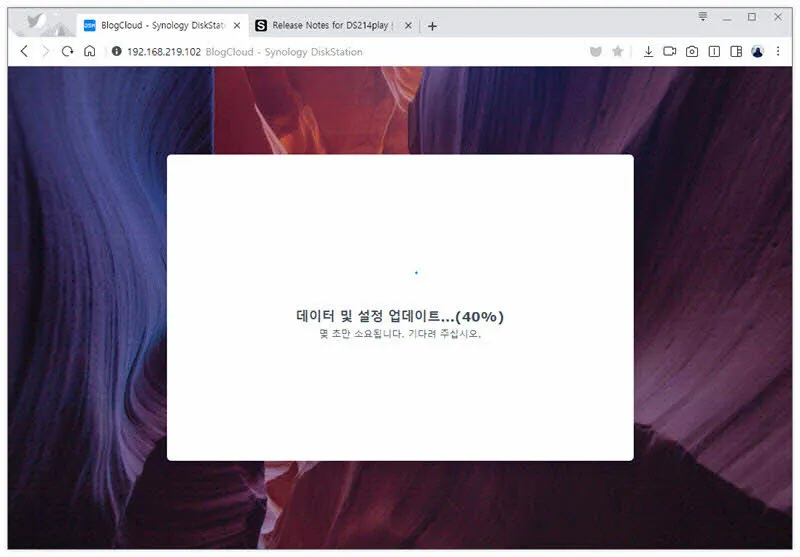
잠시 데이터 및 설정 업데이트가 진행한다.
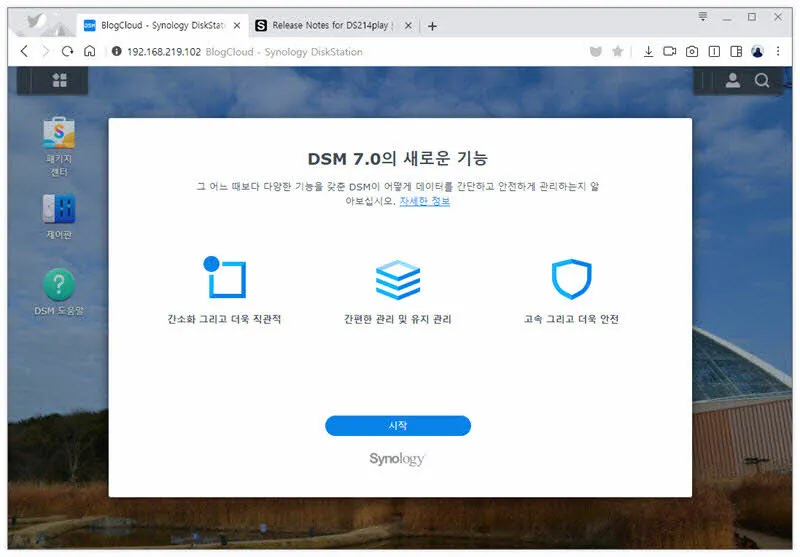
잠시 기다리면 드디어 DSM 7.0의 새로운 기능을 맛볼 수 있다.
#synology #nas #DSM #dsm7.0
답글 남기기