노트북 발열의 주범은 CPU를 동작시키는 클럭(Clock)
LG 그램 16ZD90Q-GX56K 를 구입한 후 처음으로 작업한 것 중 하나는 바로 CPU 클럭의 MAX 값을 80%로 제한한 것이다. 이 모델에 장착된 i5 – 1240P는 Performance Core 4개와 Efficient Core 8, 즉 총 12개의 코어가 들어있는 12 Core CPU이고 최대 클럭은 4.4 Ghz다.
최대 클럭이 4.4 Ghz라는 이야기는 CPU가 해야할 일이 많은 작업이 실행되면 클럭(Clock)을 4.4 Ghz로 높여 CPU를 최대한 빠른 속도로 동작시킨다는 의미다. 제아무리 발열을 잘 제어한다 해도 4.4 Ghz의 클럭으로 CPU가 작업을 처리하면 키보드 상부는 정말 따뜻함을 넘어 뜨거워질 수밖에 없다. 게다가 CPU에서 열이 높아지면 회로의 저항은 더 높아지고 발열은 더 심해지며 배터리 소모는 더 많아지는 악순환에 빠진다.
따라서 클럭이 CPU가 감당하는 최대 클럭까지 올라가는 것은 그다지 좋은 결과를 초래하지는 않는게 당연하다. 많은 노트북 제조사는 발열처리를 잘한다고 자랑하지만 아무리 발열 처리를 잘해도 CPU에게 부하를 주는 작업을 계속 실행하면 CPU가 오류를 발생할 수 밖에 없고 심하면 완전히 고장이 나게 되는 것은 지극히 당연한 이야기다.
그래서 CPU 클럭을 80%로 제한해 발열도 줄이고 배터리 수명도 늘리는 1석2조의 작업을 한다. 당연히 일반적인 웹서핑, 문서작업 및 기타 작업에는 4.4 Ghz의 80%인 3.6 Ghz 정도면 충분하다.
Windows 11의 CPU 클럭 제한하는 방법
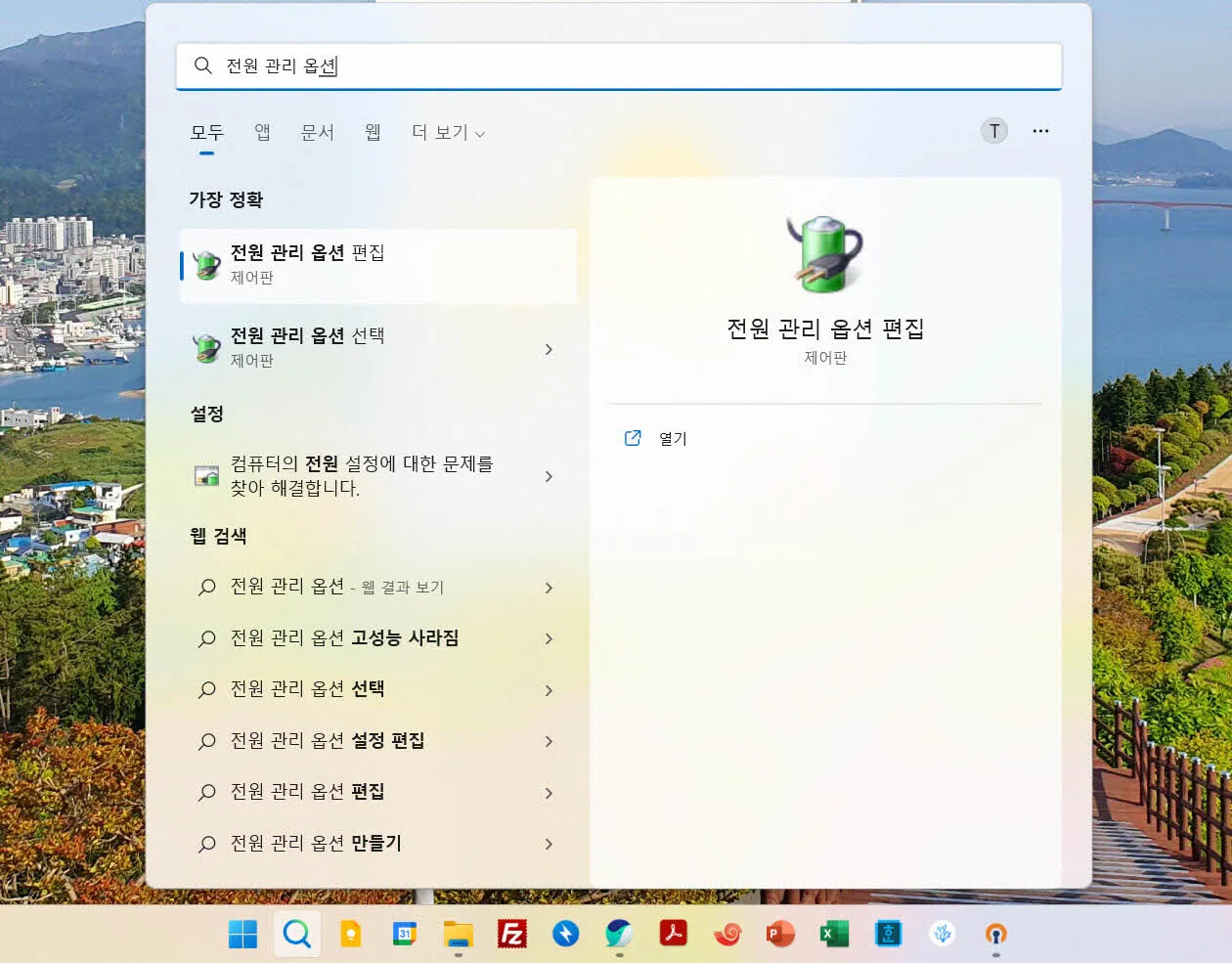
Windows 11에서 다음과 같이 찾기 (돋보기) 버튼을 누르면 나오는 맨 위의 검색창에 “전원 관리 옵션~~”을 입력하면 관련 제어판이 실행된다.
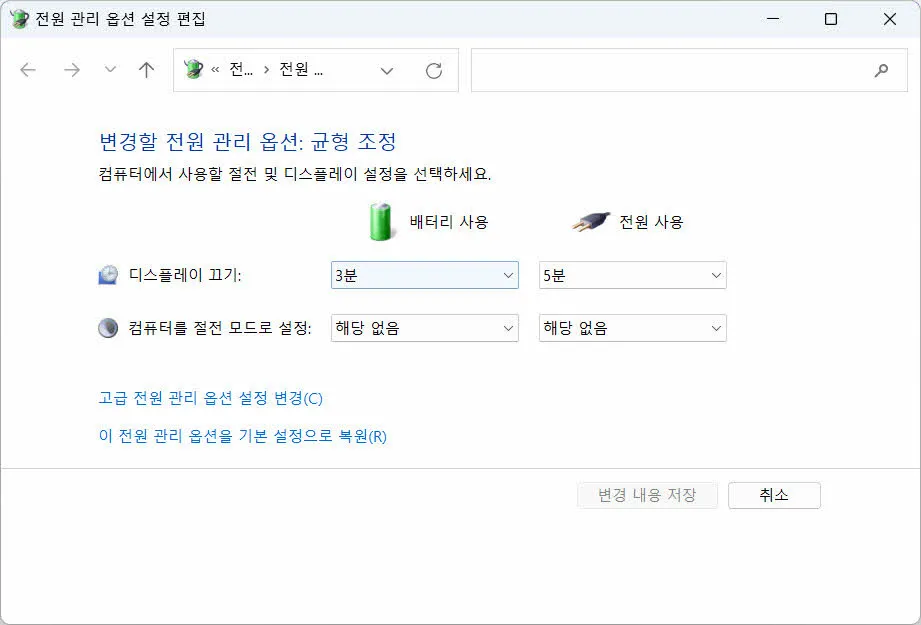
전원 관리 옵션 설정 편집창에 들어가면 하단에 “고급 전원 관리 옵션 설정 변경(C)” 이 보인다.
고급 전원 관리 옵션 설정 변경(C)를 누르면 다음과 같이 “고급 설정” 창이 실행된다. 여기에서 “프로세서 전원 관리” 메뉴를 찾는다.
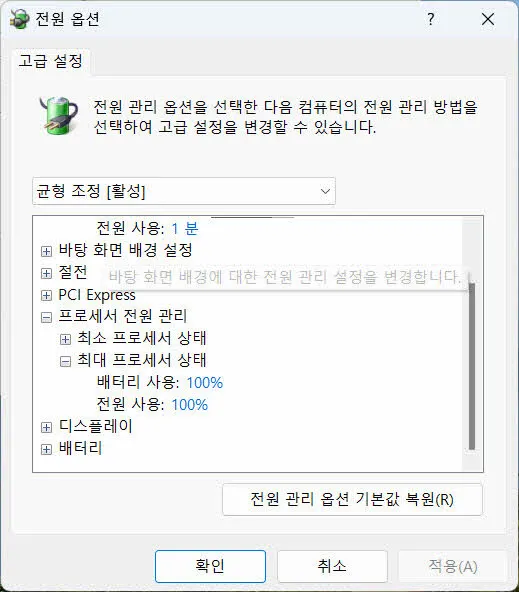
“최대 프로세서 상태”를 찾는다. 이 항목은 기본적으로 CPU가 최대 성능을 발휘하도록 100%로 되어 있다. 이 값을 80%로 변경한다.
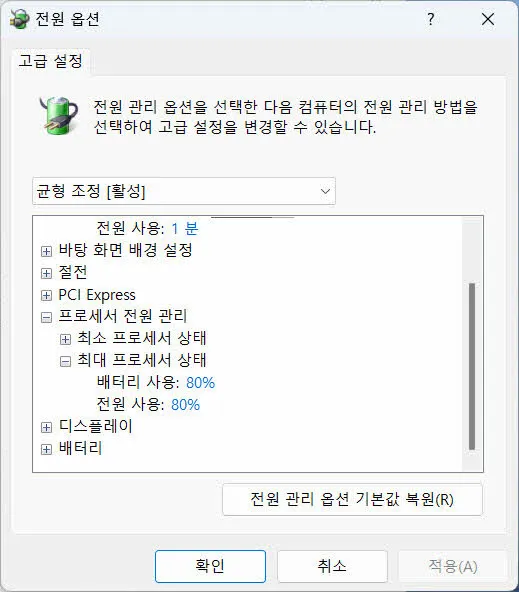
이 설정이 완료되면 CPU는 최대 성능의 80%까지만 성능을 올리게 되는데 최대 부하가 걸릴 때만 제한이 걸리기 때문에 그렇지 않은 ㅍ일반 작업에는 큰 영향을 주지 않는다.
#CPU발열제한 #LG그램발열낮추기
답글 남기기