1년 쯤 전 구입해서 Proxmox VE를 설치해 잘 사용하고 있는 미니PC는 GMKTEC M5 Pro 다. 그리고 이틀 전, 관세까지 납부해가며 추가로 구입한 미니 PC가 배송되었다. 바로 GenMachine Ren 5000이다. 그리고 오늘에서야 개봉하여 램(16G * 2)과 SSD (1 TB)를 장착하고 Proxmox VE 설치까지 무사히 마쳤다.
GenMachine Ren 5000
GenMachine 미니PC는 꽤나 가성비가 좋은 미니PC다. 옵션으로 Ryzen 3 4300U에서부터 Ryzen 5 5600U까지 8종의 CPU 타입을 선택할 수 있다. RAM도 선택할 수 있는데 램은 직접 삼성이나 Sk하이닉스 램을 구입해 설치할 것을 권한다. SSD도 마찬가지다. 정체불명의 램과 SSD를 선택하는 건 추천하지 않는다.
배송되어 온 박스를 개봉하면 이런 GenMachine 로고가 보인다.
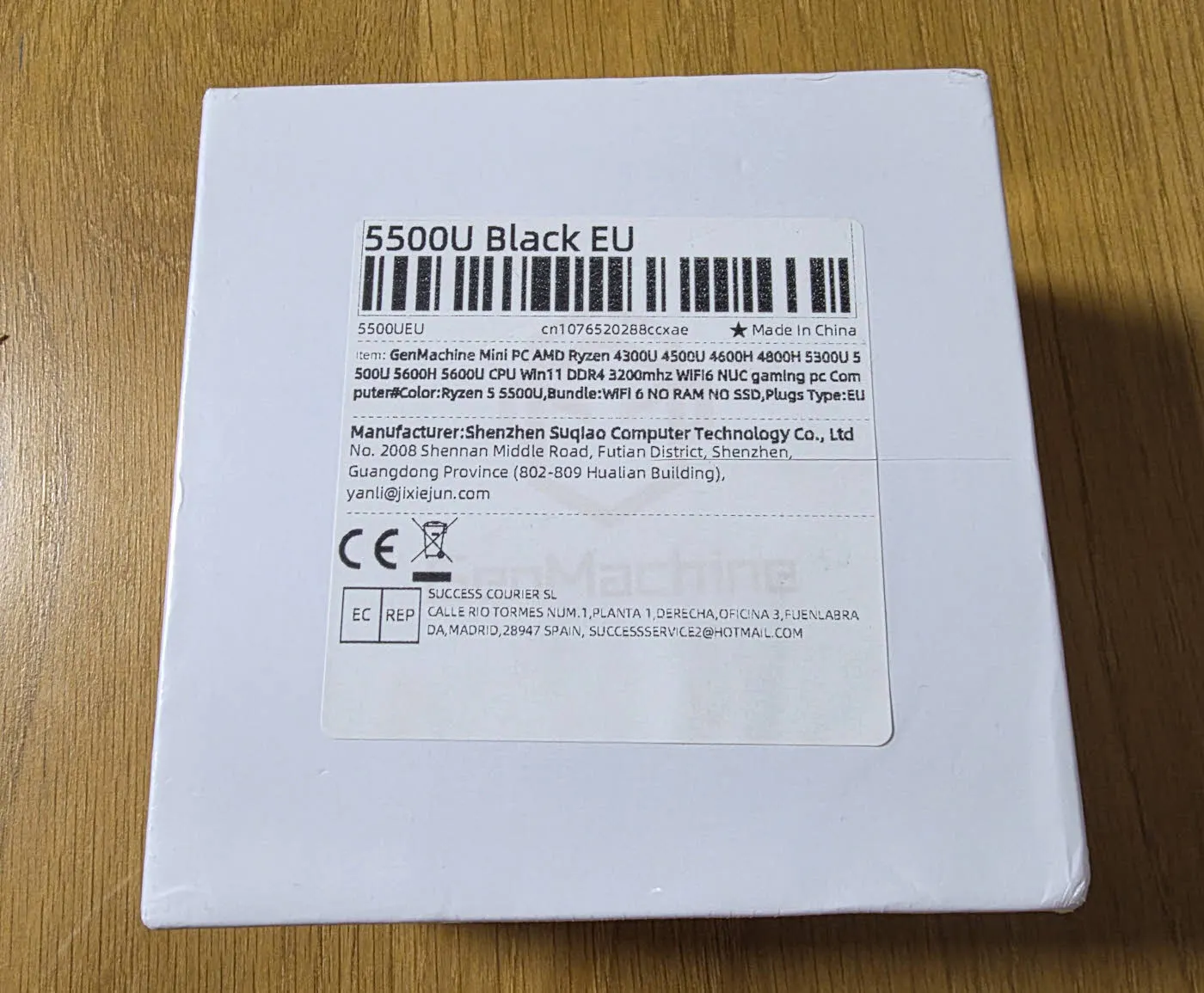
바닥에는 내가 선택한 CPU인 Ryzen 5500U임을 알 수 있는 스티커가 붙어 있다.색상은 블랙임도 알 수 있다. Ryzen 5500U는 6코어 CPU다. 그리고 코어 1개 당 2개의 하이퍼스레드를 지원해 모두 12 스레드를 지원한다.
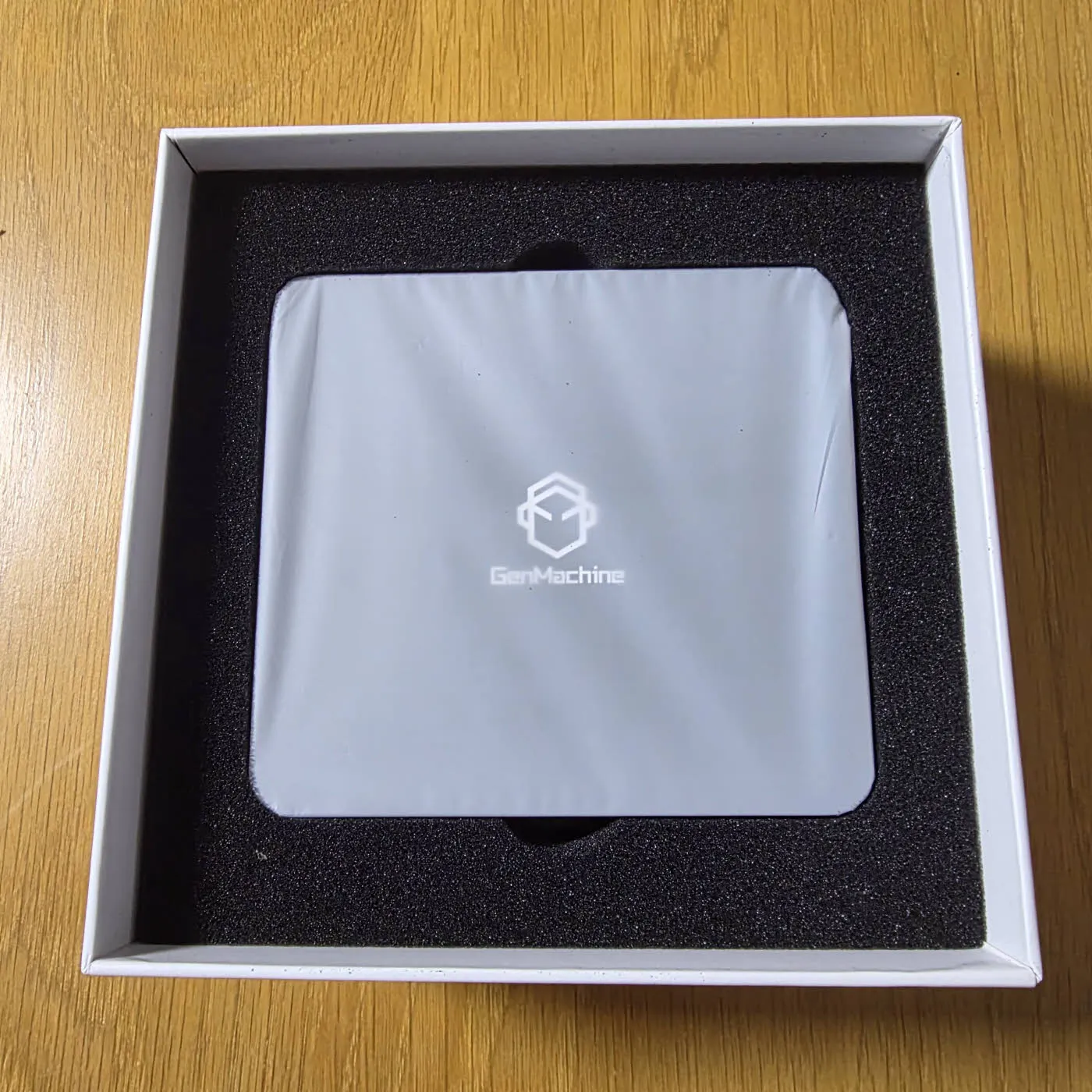
케이스를 개봉하면 본체가 충격을 잘 흡수해주는 검정색 스폰지에 둘러쌓여 있다.
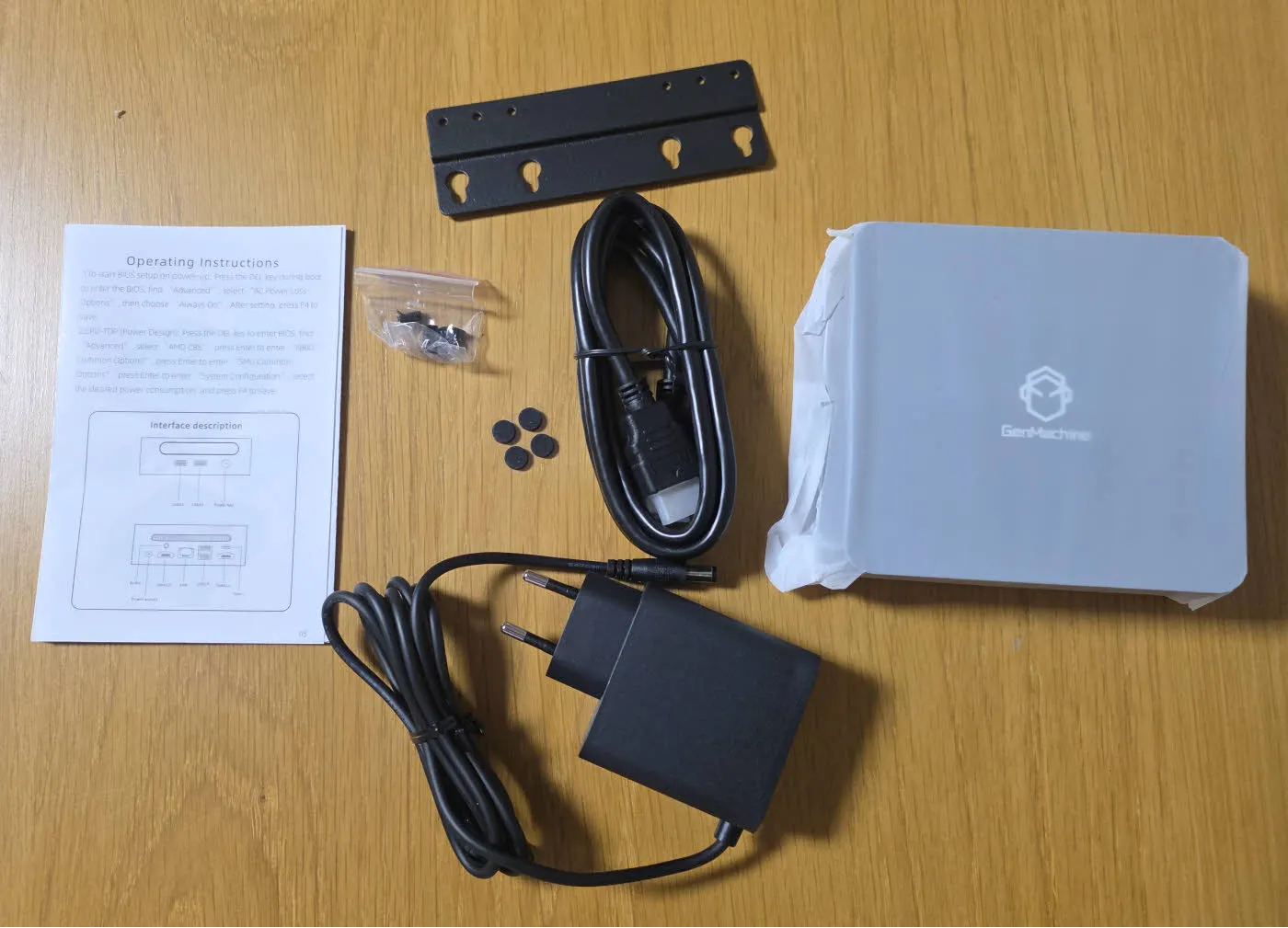
구성품이다. 본체와 HDMI 케이블, 전원 어댑터와 모니터 뒷면에 부착할 때 보조적으로 사용할 수 있는가이드와 볼트 그리고 본체 바닥에 붙일 수 있는 쿠션과 간단한 설명서가 동봉되어 있다.
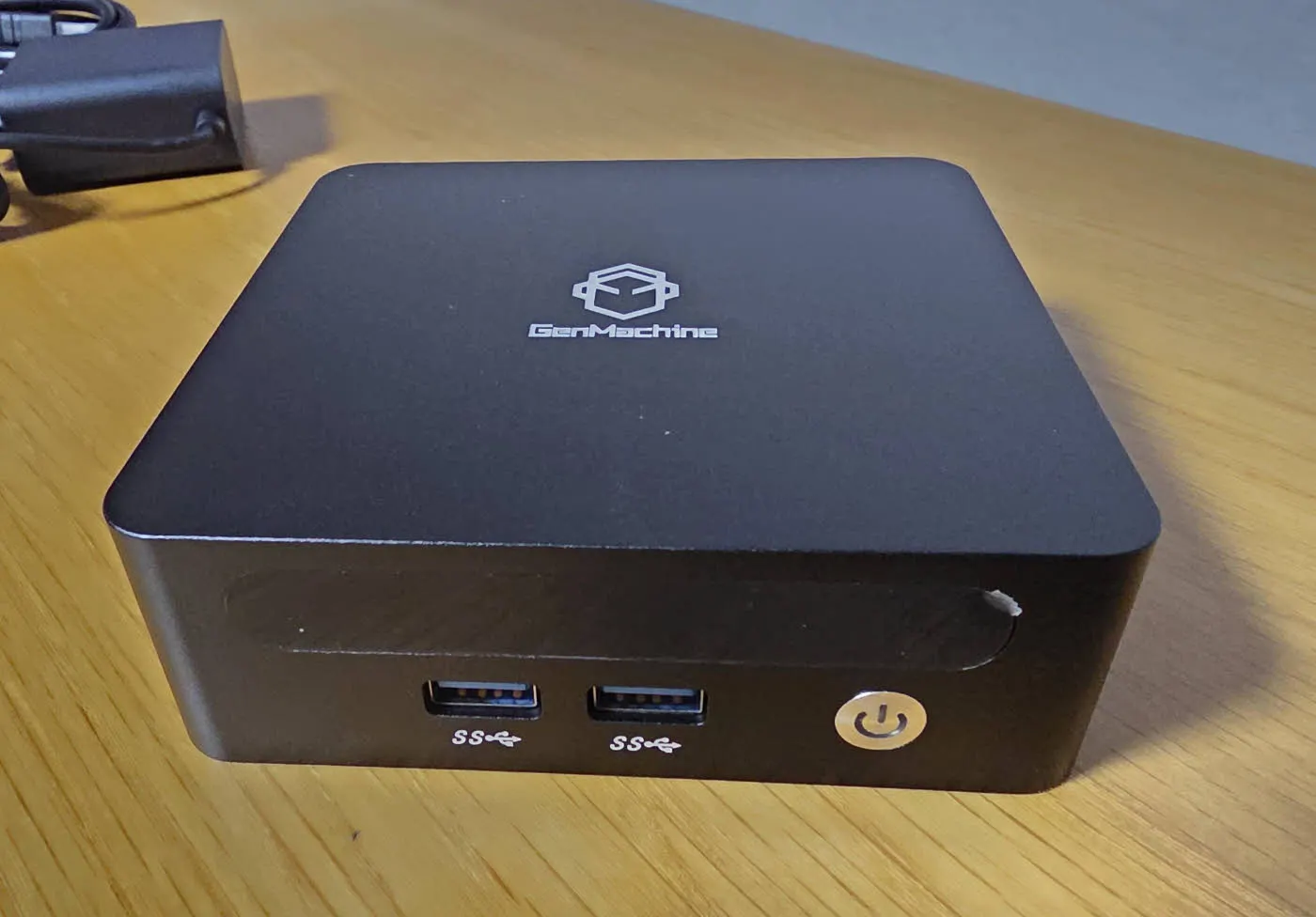
본체 전면부에는 전원버튼과 USB 3.0 포트 2개가 있다.
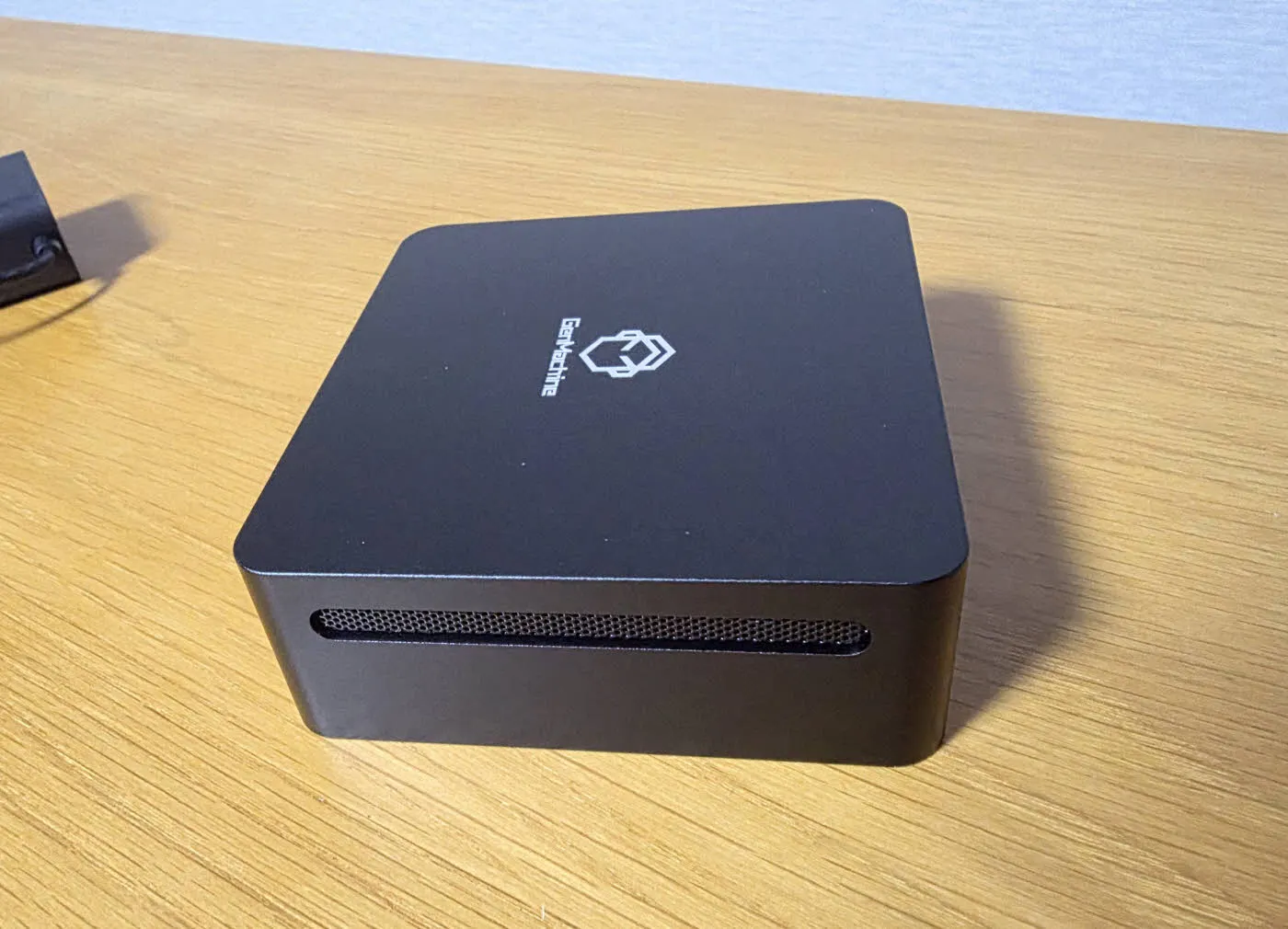
좌우 측면에는 방열을 위한 배기홀이 있다.
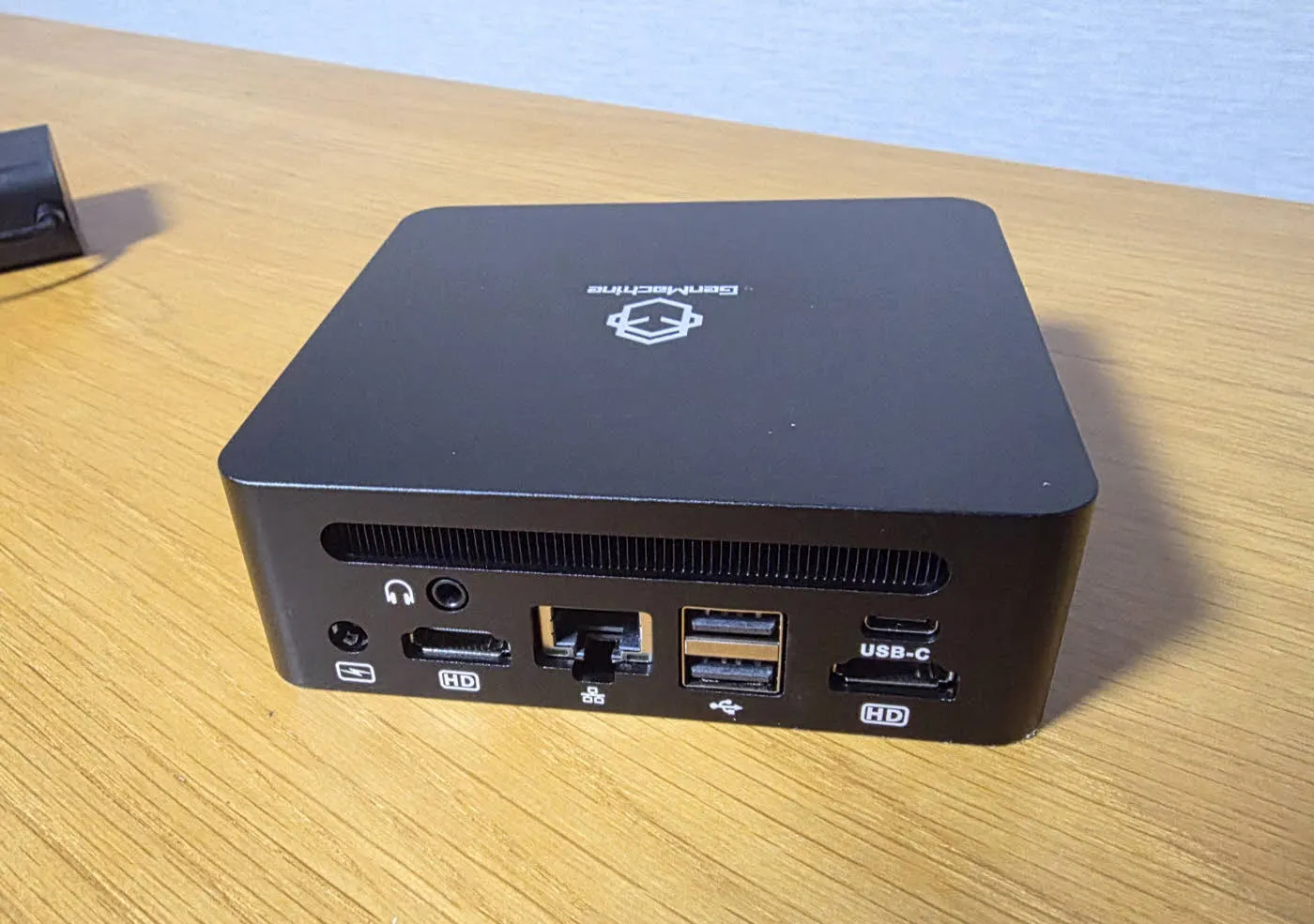
뒷면에는 전원홀과 HDMI version 2.0 포트 2개, USB 2.0 포트 2개, 그리고 USB C 포트 (3.0) 1개가 있다. 이어폰이나 스피커를 꼽을 수 있는 포트도 있다. 그리고 Gigabit을 지원하는 랜포트 1개도 있다.
바닥면에는 네 개의 볼트로 고정된 바닥 판이 있다.
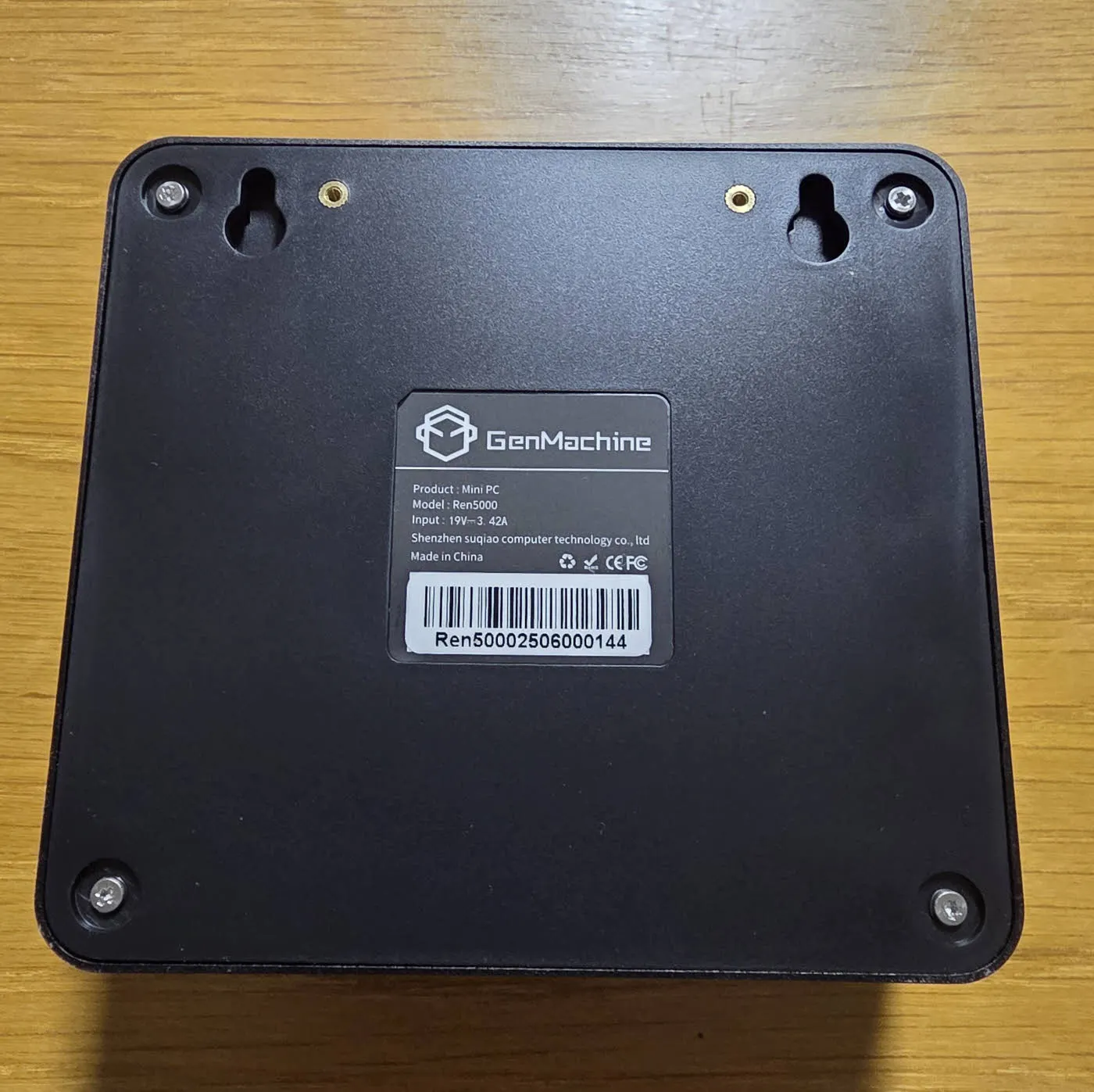
이 4개의 볼트를 풀면 램과 SSD를 설치할 수 있다.
GenMachine 미니PC 내부
바로 램과 SSD를 설치하기 위해 바닥 판을 열었다.
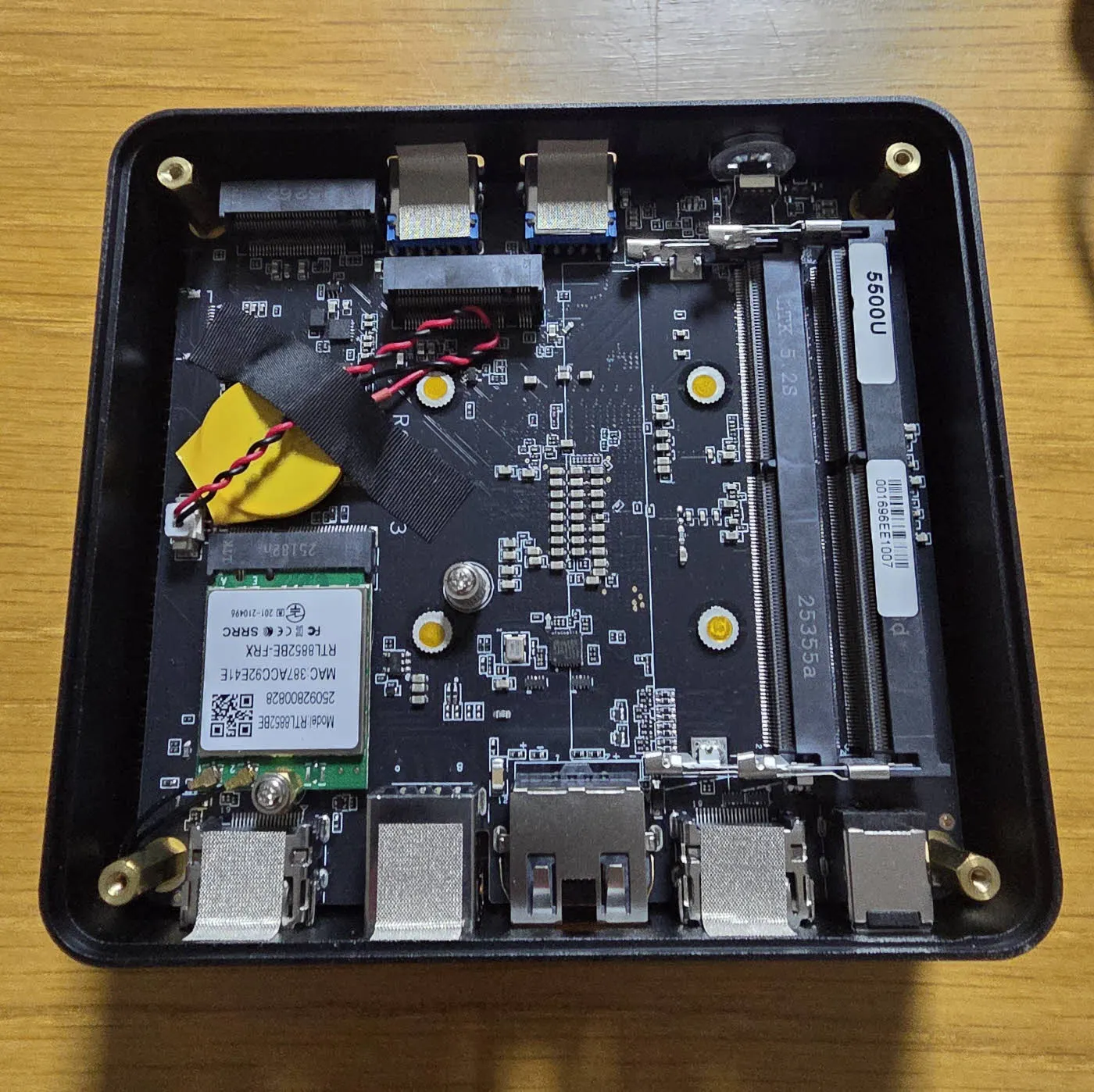
아래쪽 좌측에는 무선랜 카드가 꼽혀있다. Wifi 6와 블루투스 5.2를 지원하는 무선랜 카드다.
그리고 왼쪽 상단부에는 SSD를 꼽을 수 있는 M.2 규격 슬롯이 있는데 SATA와 MVNE 규격의 SSD를 장착할 수 있다. 그런데 흔히 사용하는 길쭉한 SSD(2280)는 1개만 장착할 수 있다. 나머지 하나는 2242 사이즈 규격의 SSD를 구입해 장착해야 한다. 조금 아쉬운 점이다.
오른쪽에는 DDR4-3200 규격의 디램을 장챡할 수 있는 슬롯이 2개가 있다. 32G * 2개를 꼽아 총 64G까지 장착할 수 있다.
Proxmox VE 설치를 위한 Bios 설정 확인
램과 파티셔닝이 되어 있지 않은 SSD를 장착하고 부팅하면 곧바로 바이오스 설정으로 진입한다. 여기에서 Proxmox VE와 같은 하이퍼바이저를 지원하는 가상화 운여체제를 설치하기 위한 기능이 활성화 되어 있는지 확인해야 한다.
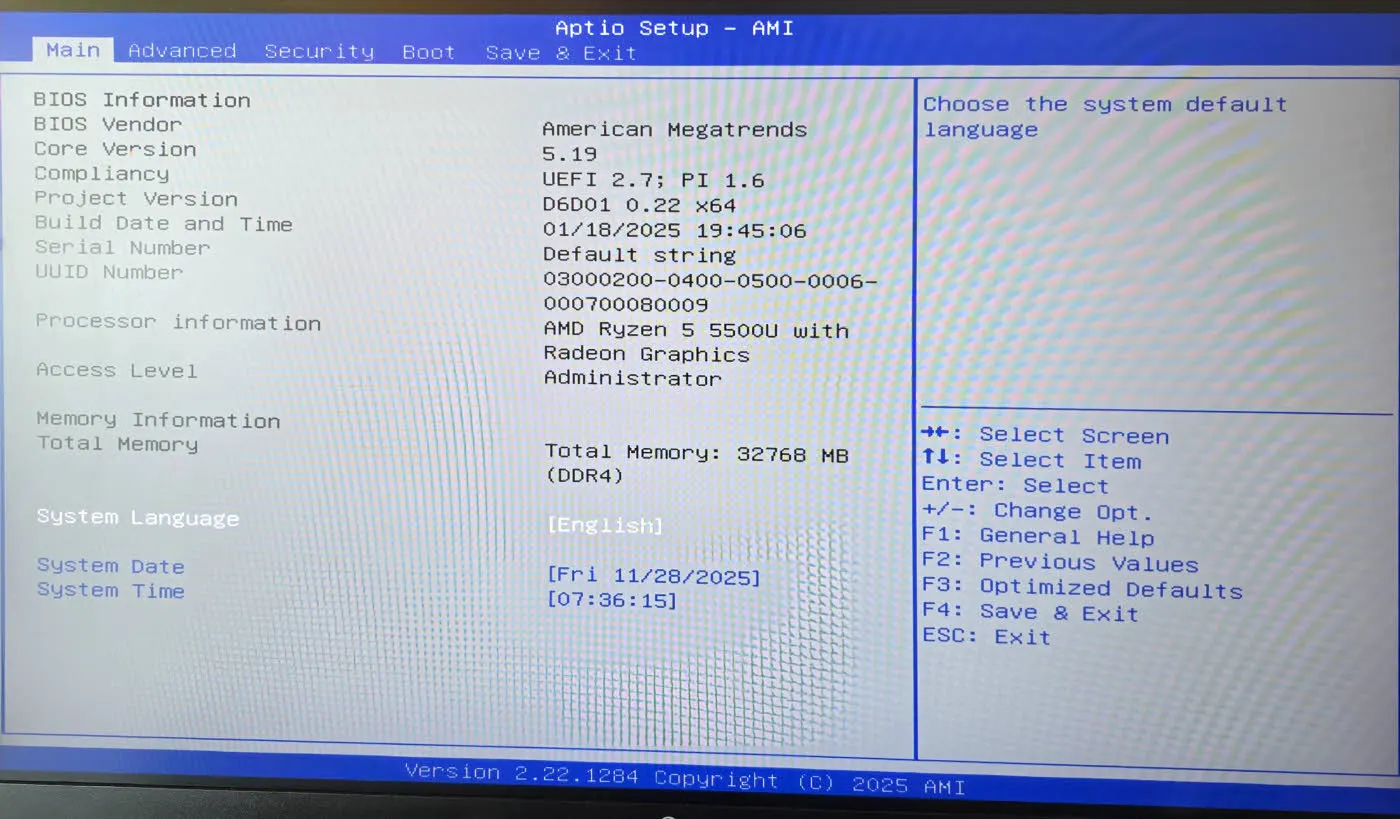
젠머신 미니PC에서는 예전에 많이 보던 AMI Bios가 사용되고 있었다. Main 화면에서는 PC의 일반적인 스펙을 보여준다. CPU는 .AMD의 Ryzen 5 5500U 임을 보여주고 있으며 램은 32G가 잘 인식되고 있음을 알 수 있다.
Advanced 메뉴에서는 Wake on LAN 옵션 등 대부분의 필요한 옵션의 설정을 볼 수 있다.
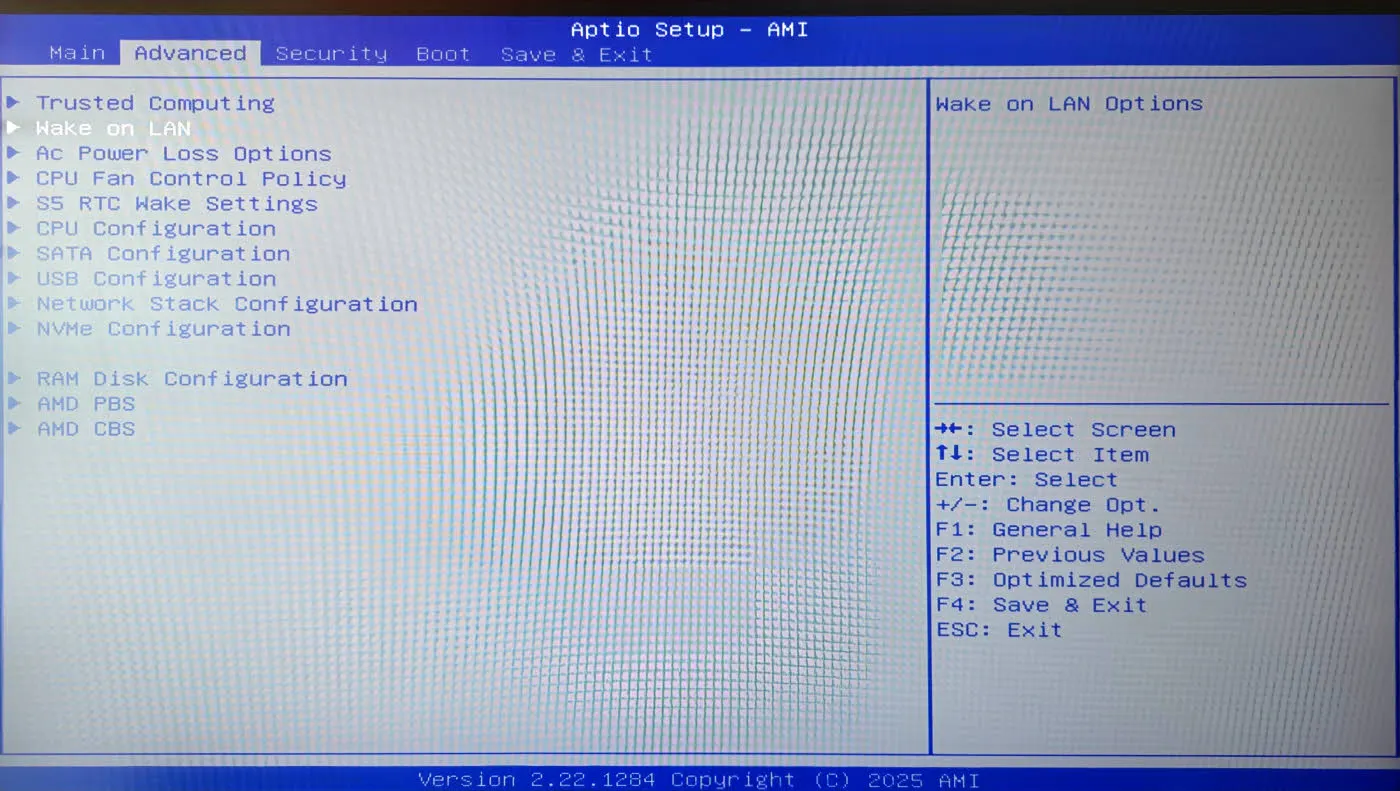
먼저 Wake on LAN에 들어가 enable 되어 있는지 확인한다. 다음과 같이 Enabled 이면 된다.
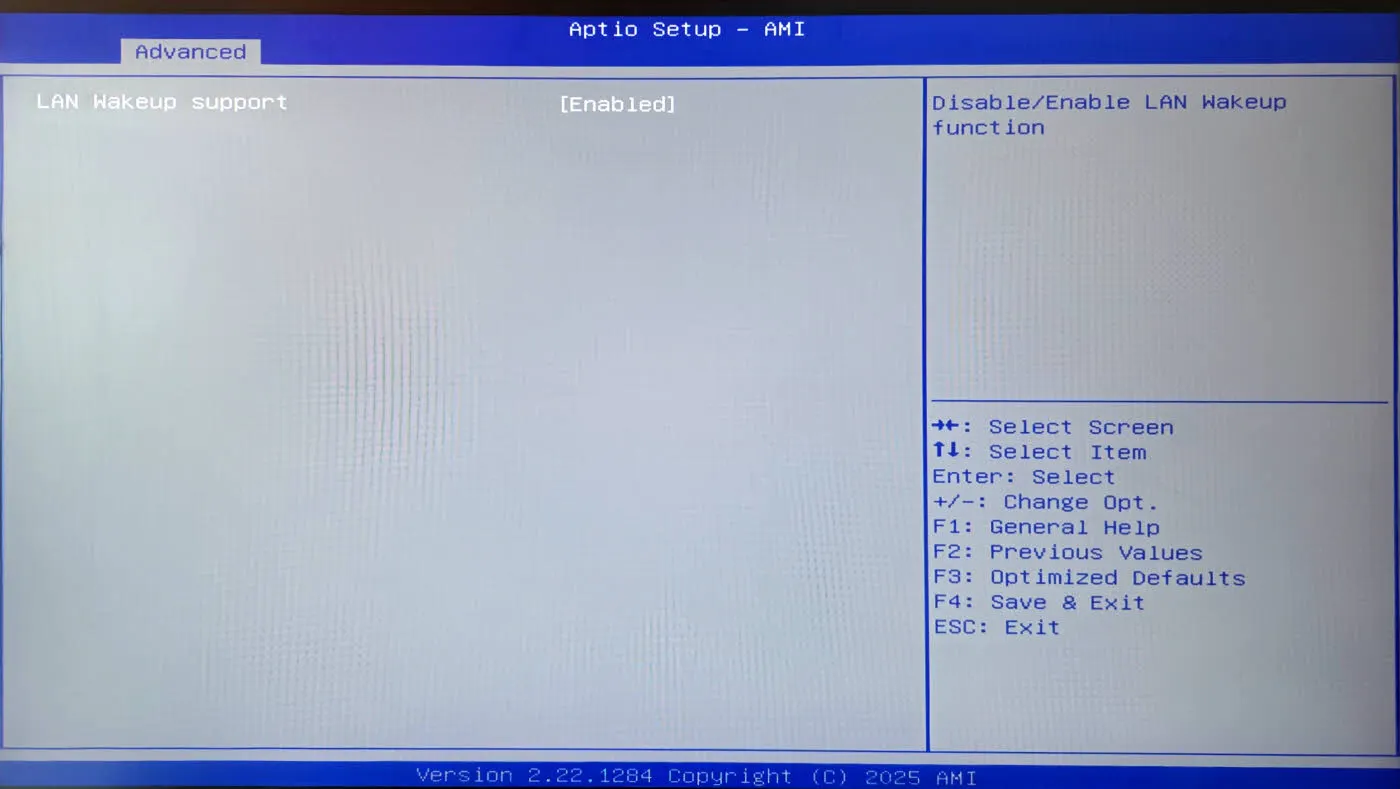
이 옵션이 Enabled 이면 Proxmox VE가 설치된 PC를 켤 때 궂이 전원버튼을 누를 필요가 없다. 즉 집 밖에서도 집에 있는 PC를 켤 수 있다.
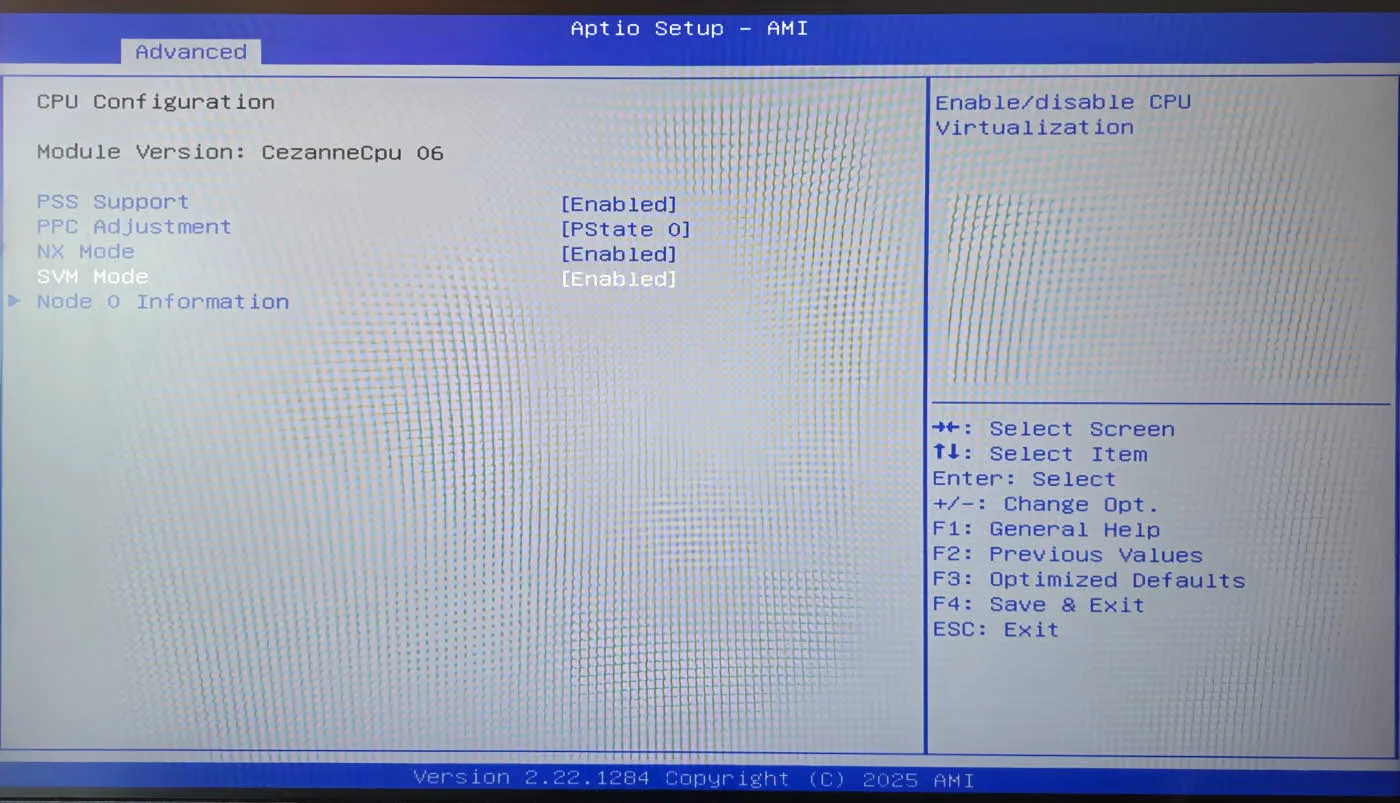
Advanced 화면에서 CPU Configuration 메뉴에 진입하면 가상화기능이 활성화되어 있는지 확인할 수 있다. 이 바이오스에서는 SVN Mode다. 설정 값이 Enabled 이어야 한다. 만약 Disabled 라면 아래 화면처럼 SVN Mode를 선택하고 +, – 버튼을 눌러 설정을 변경할 수 있다.
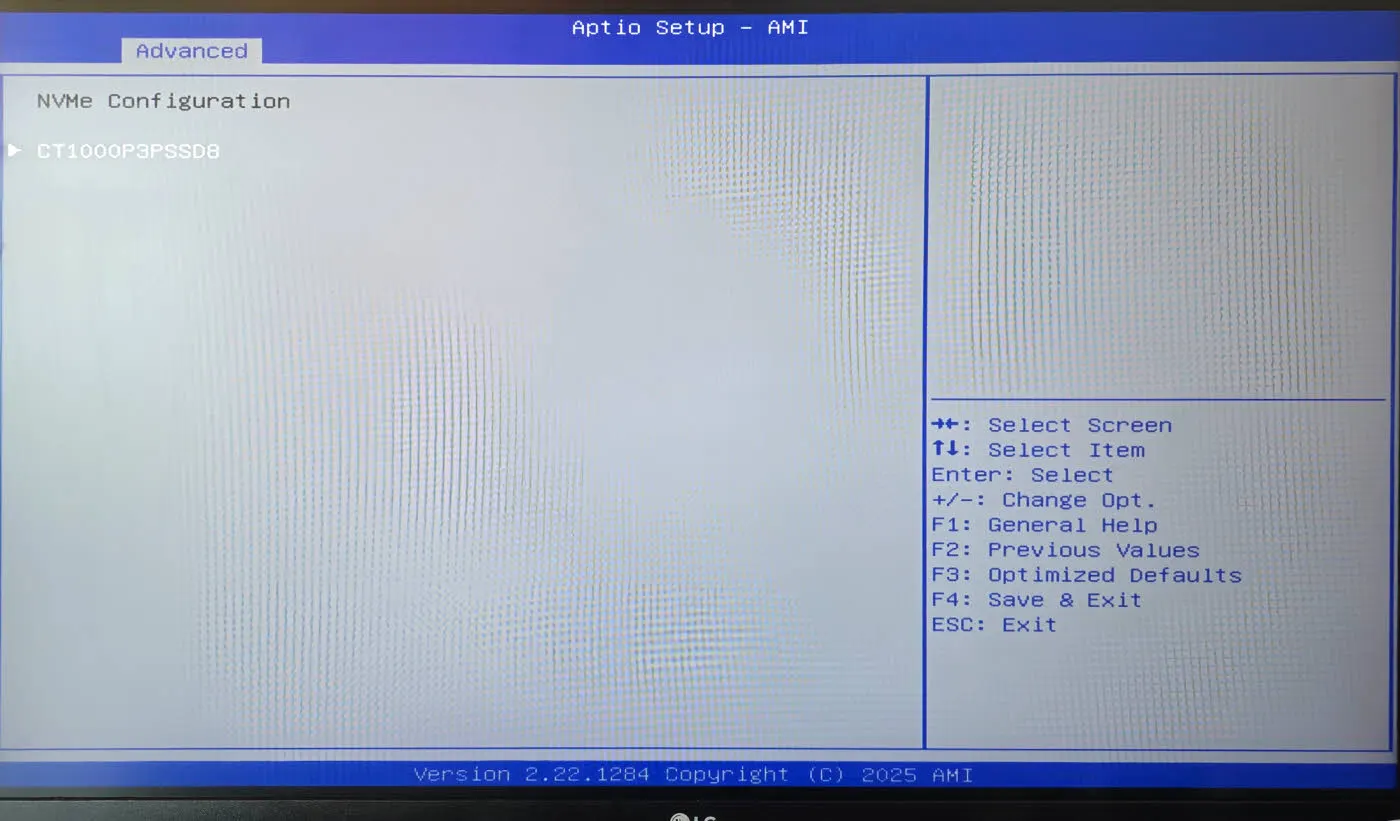
다시 Advanced 화면에서 NVMe Configuration 메뉴에 진입하면 설치된 SSD의 모델명이 보인다.
표시되는 SSD 모델명에서 엔터키를 눌러 진입하면 세부 정보를 볼 수 있다.
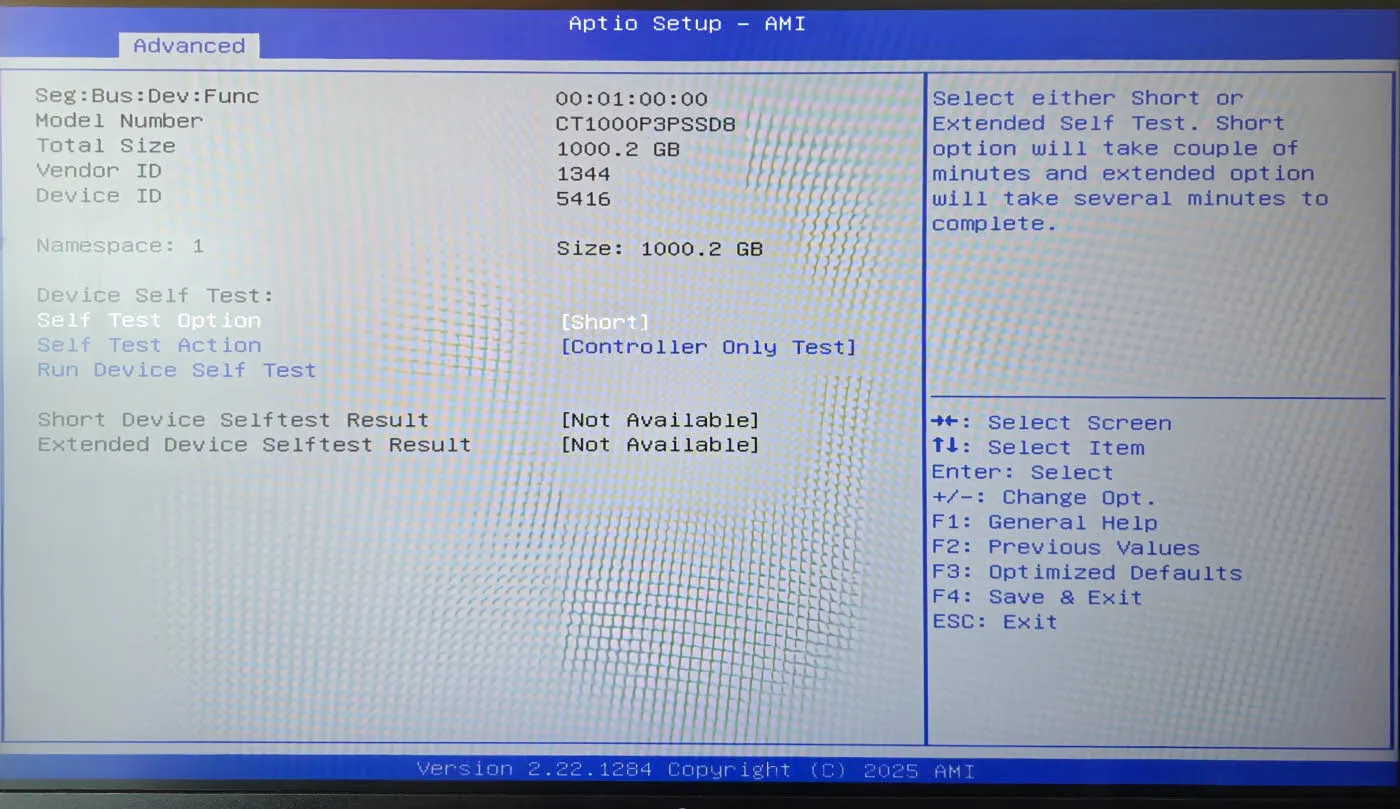
용량이 1 TB로 잘 인식되었음을 알 수 있다.
이제 Main 화면으로 돌아가서 바이오스 설정을 저장하고 리부팅하면 Proxmox VE를 설치할 준비가 끝았다.
Proxmox VE에서 USB-C 랜 동글 사용하기
PC서버 3대로 구성하는 Proxmox VE Cluster를 구성하기 위해 미니 PC를 하나 더 구입하면서 실수를 했다. 랜 포트가 2개인 것을 구입해야 하는데 실수(?)로 1개인 GenMachine을 주문한 것이다. 이미 배송중인 상태에서 문제를 발견했기에 그냥 사용하기로 했다. 불편하긴 하지만 클러스터를 구성하는데는 문제가 없기 때문이다.
혹시 무선랜이나 USB 동글 타입의 랜카드를 사용할 수 있는지 확인해보니 가능할 것이라는 의견이 지배적이었다. 그래서 LG 그램 노트북을 구입하면서 받은, 그러나 한번도 사용한 적이 없는 USB C 타입 랜 동글을 연결해보기로 했는데 의외로 한번에 인식되고 클러스터 구성에도 성공했다.
바로 이 물건이다. LG 그램 유저라면 대부분 어떤 물건인지 알 것이다.
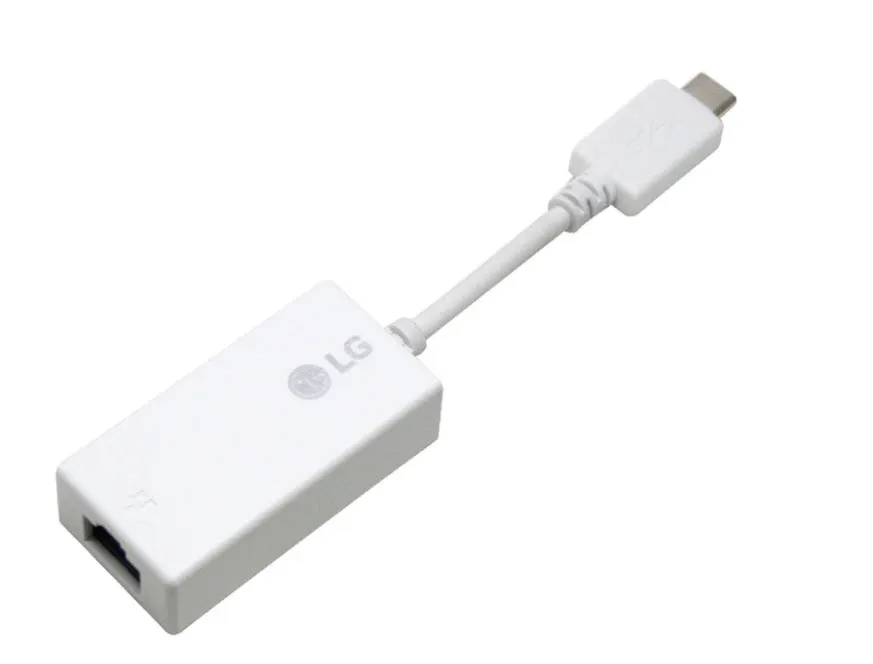
GenMachine 뒷면에 있는 USB C 포트에 꼽으면 Proxmox VE에서 바로 인식되어 일반 랜카드 처럼 사용할 수 있다.
#GenMachine #젠머신 #미니PC #Proxmox설치용
답글 남기기