서버 가상화에는 대표적으로 두 가지 종류의 가상화 기술이 사용되고 있다.
첫 번째는 Hypervisor 기반 가상화다. 인텔의 VT-x 또는 AMD의 AMD-V 등 CPU에서 제공하는 가상화 기능을 활용하는 Hypervisor라는 가상머신모니터(VMM)을 통해 가상서버를 생성하는 방식이다. VMWare ESXi나 MS의 Hyper-V, KVM 등이 바로 Hypervisor 기반 가상화다.
두 번째는 Linux Container (LXC)다. LXC는 리눅스에서 지원하는 Cgroup과 Namespace라는 리눅스 커널에서 제공하는 가상화 기술을 사용해 하나의 커널 및 운영체제에서 가상의 서버 환경을 구성할 수있게 해준다. Namespace는 하나의 운영체제에서 실행되는 프로세스가 다른 프로세스를 인지하지 못하도록 하는 가상의 독립적인 메모리, 네트워크, 파일시스템 등 환경을 만들어주는 격리기술이고 Cgroup은 Namespace로 격리된 가상화 컨테이너가 사용할 수 있는 시스템 자원의 양을 제어하는 기술이다.
이 포스트에서는 가상화를 지원하는 물리 서버에 설치된 Proxmox VE(Hypervisor Type 1 서버)가 설치된 서버에 Ubuntu 24.10 서버를 리눅스 컨테이너(LXC)로 설치하는 과정을 설명한다.
컨테이너 템플릿(CT Template) 다운로드 하기
Proxmox VE 노드의 스토리지를 선택해보면 CT Template 이라는 저장 공간이 보이는 스토리지가 있다. 만약 없다면 특정 스토리지를 CT Template 저장 공간으로 사용할 수 있도록 설정을 변경해야 한다. (Datacenter – Storage 에서 스토리지 선택 후 “Edit” 버튼을 클릭해 변경하면 됨)
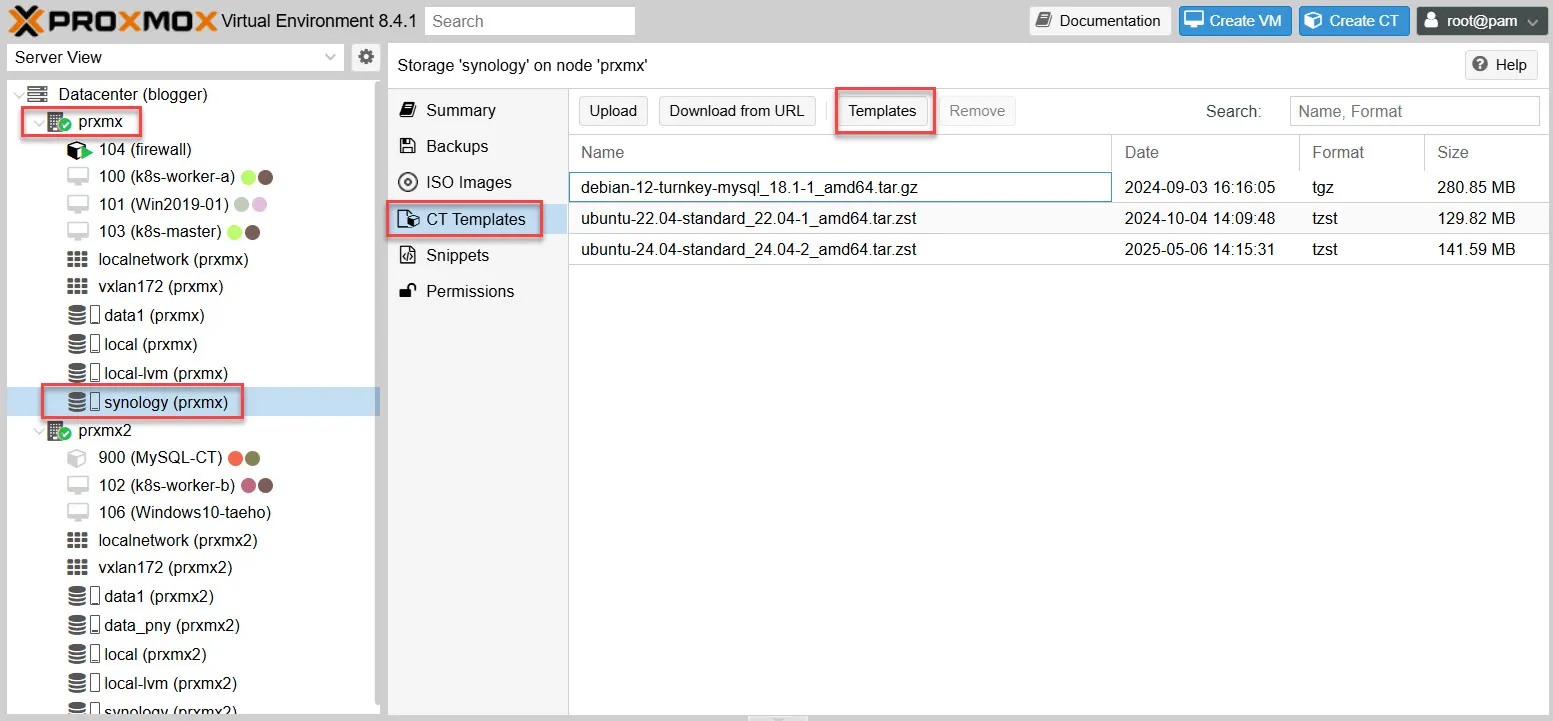
CT Templates 메뉴를 선택하면 다운로드 받아 둔 리눅스 컨테이너를 생성할 수 있는 컨테이너 이미지 파일이 보인다. Ubuntu 24.10 버전의 이미지를 다운로드 받기 위해 상단에 보이는 “Templates” 버튼을 누르면 다음과 같이 다운로드 가능한 리눅스 컨테이너 이미지 템플릿 목록이 보인다. Search 창에 ubuntu를 입력하면 아래 화면과 같이 다운로드 가능한 Ubuntu 리눅스 템플릿 이미지가 보인다.
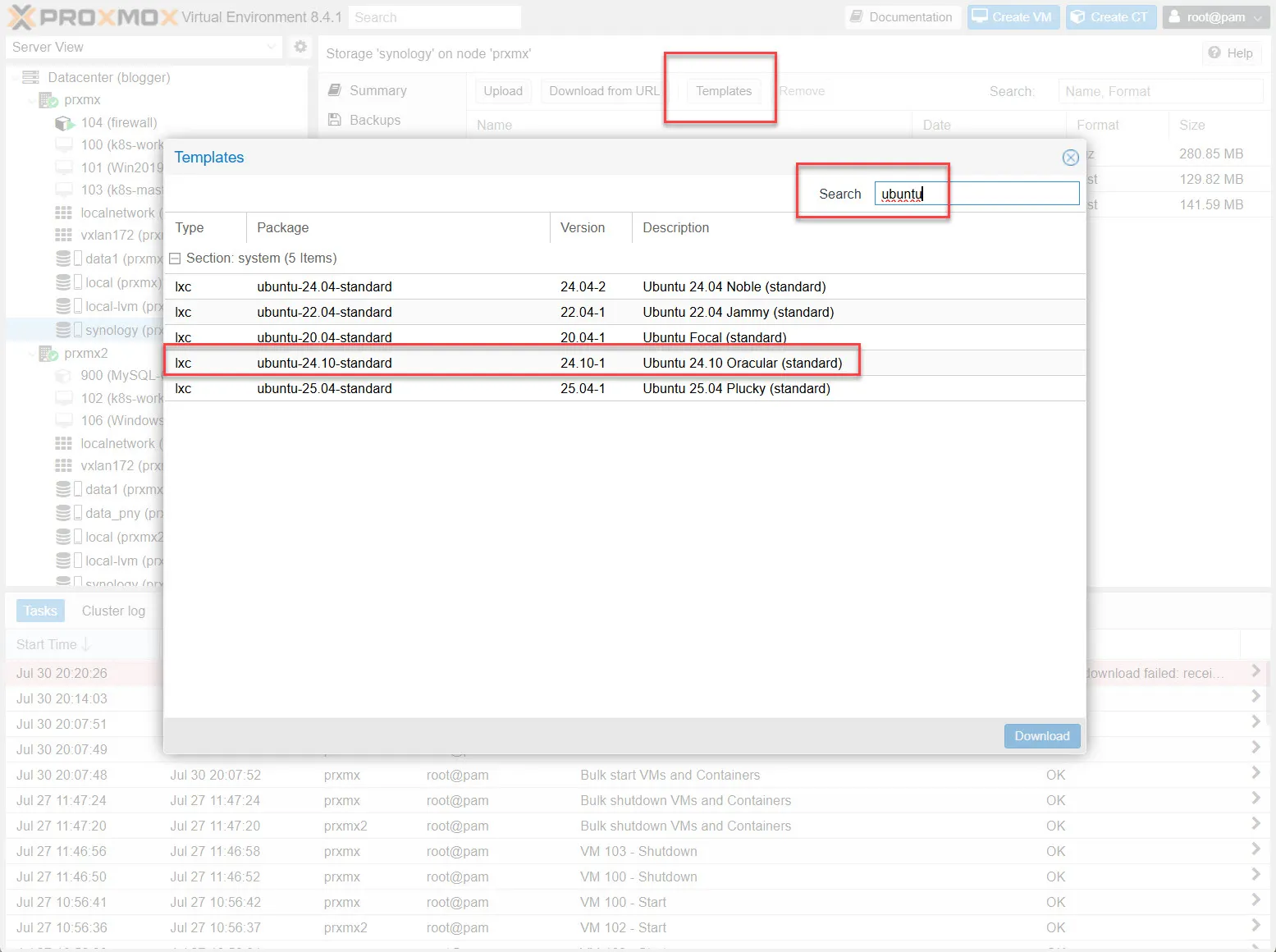
그 중에서 24.10 이미지를 선택하고 화면 아래의 “Download” 버튼을 누른다.
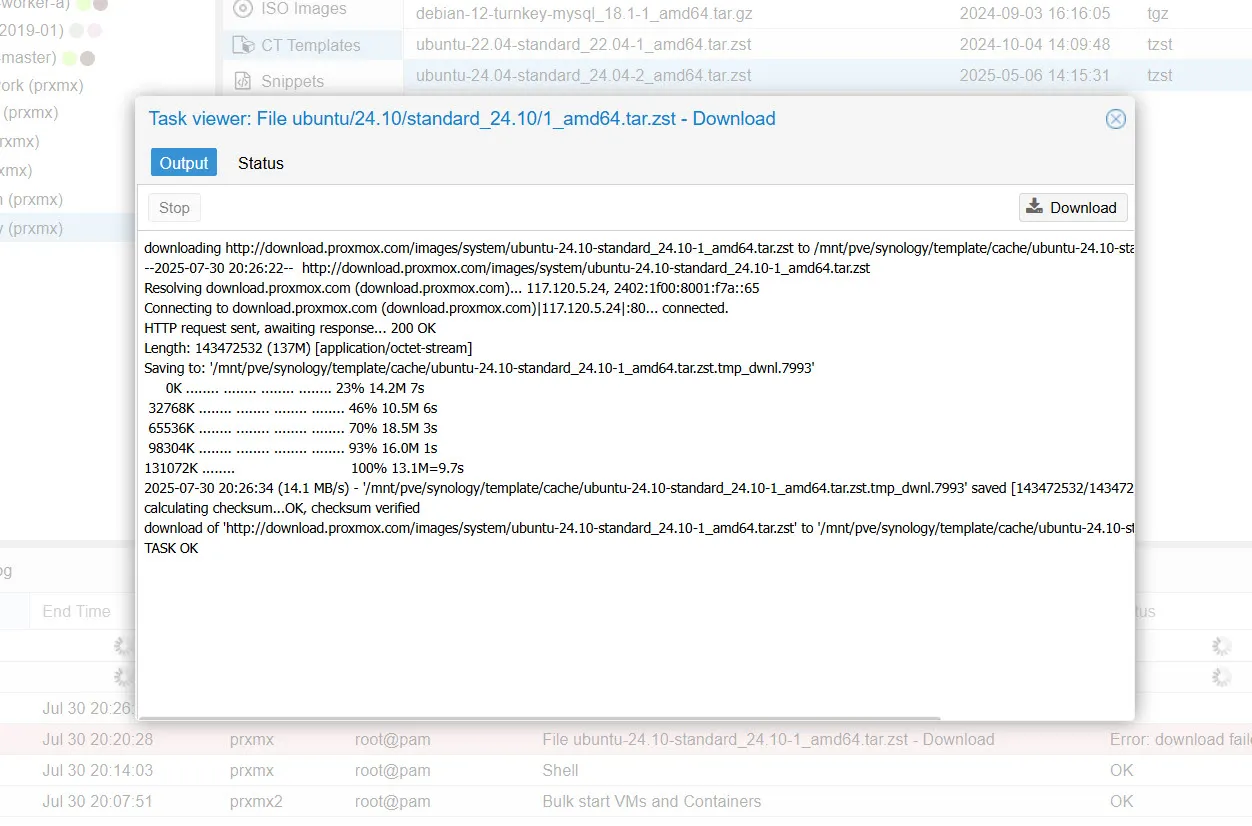
우분투 24.10 리눅스 컨테이너(LXC)를 생성할 템플릿 이미지 다운로드가 완료되었다.
Ubuntu 24.10 리눅스 컨테이너 생성
다운로드 받은 템플릿 이미지로 새로운 리눅스 컨테이너(LXC) 가상머신을 생성하기 위해서는 Proxmox 메인화면의 우측 상단에 보이는 “Create CT” 버튼을 누름으로써 시작된다.
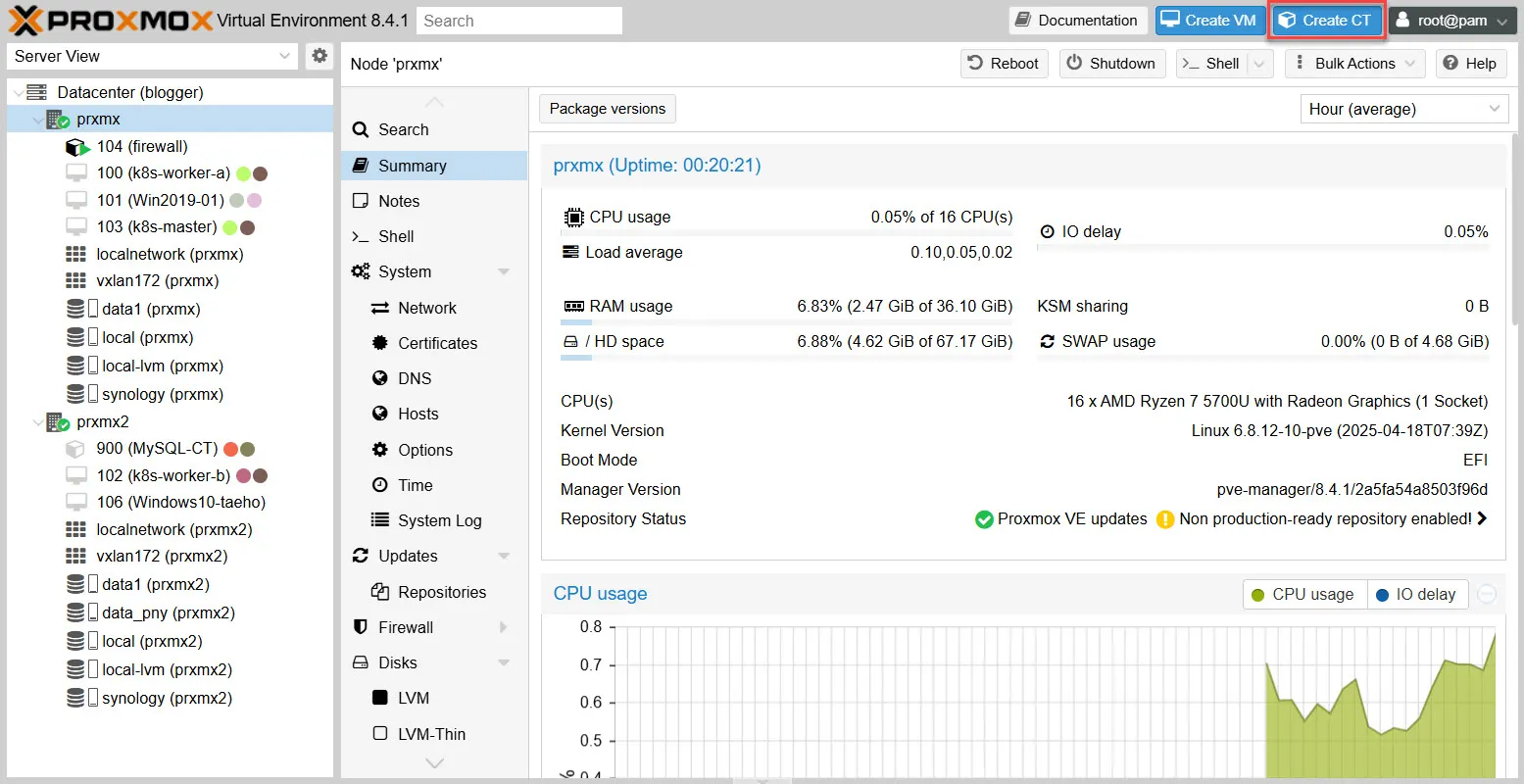
Create CT 버튼을 클릭하면 다음과 같이 생성할 LXC 컨테이너 설정 화면이 표시된다. 먼저 General 탭에서 다음과 같이 설정한다.
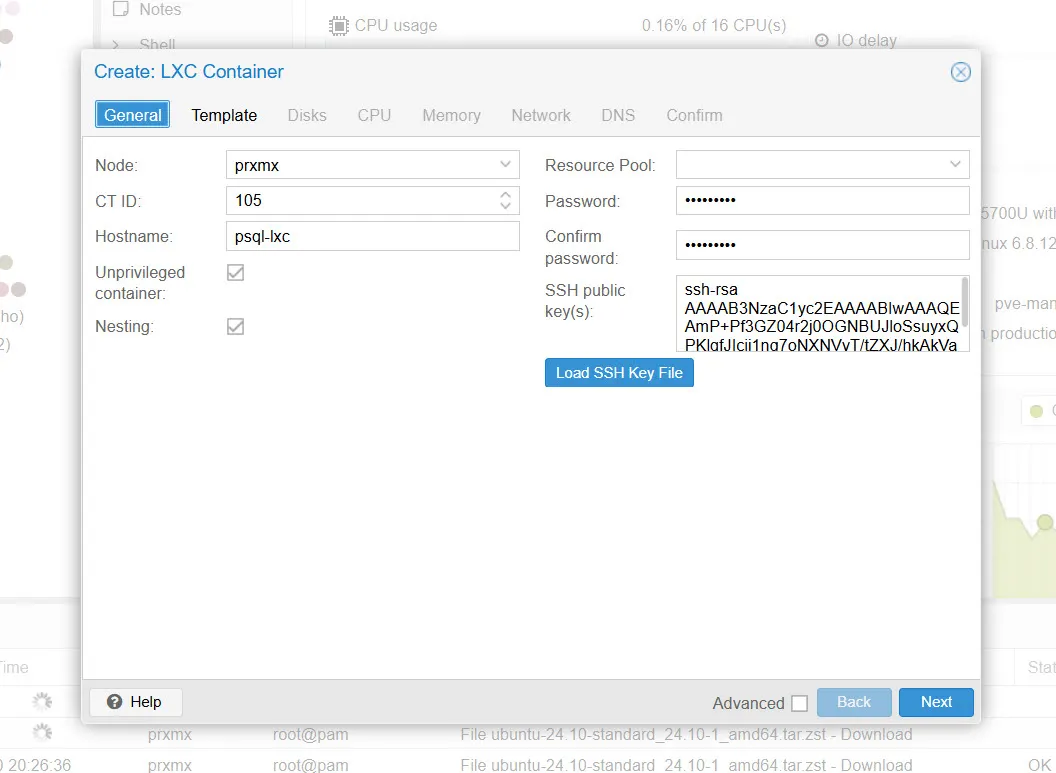
Node는 LXC 컨테이너를 생성하고 실행할 Proxmox Node다. Hostname과 root 계정의 비밀번호를 설정하고 만약 SSH 접속 시 개인키로 인증받고 로그인하려면 Public Key를 SSH public key(s)에 붙여넣거나 공개키(public key)가 있는 파일을 선택해주면 된다.
Template 탭으로 넘어간다.
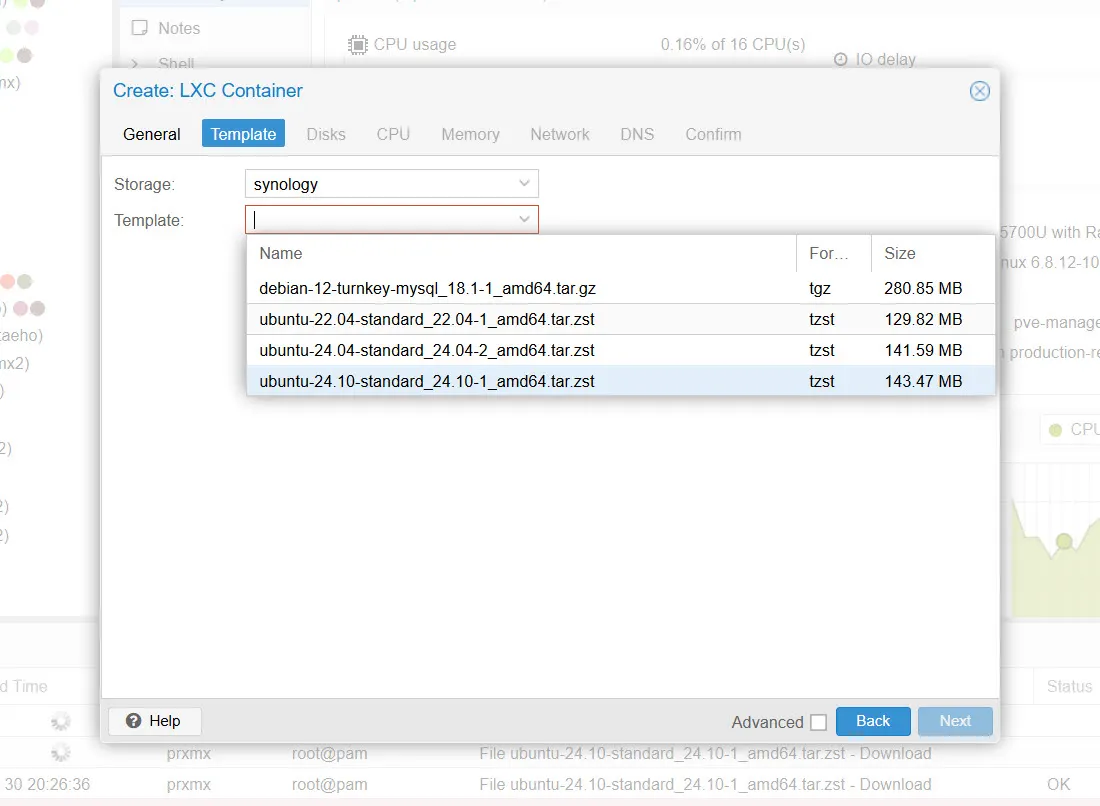
다운로드 받은 Ubuntu 24.10의 템플릿 이미지가 있는 Storage를 선택하고 Ubuntu 24.10 템플릿 이미지를 선택해준다.
다음은 Disk다.
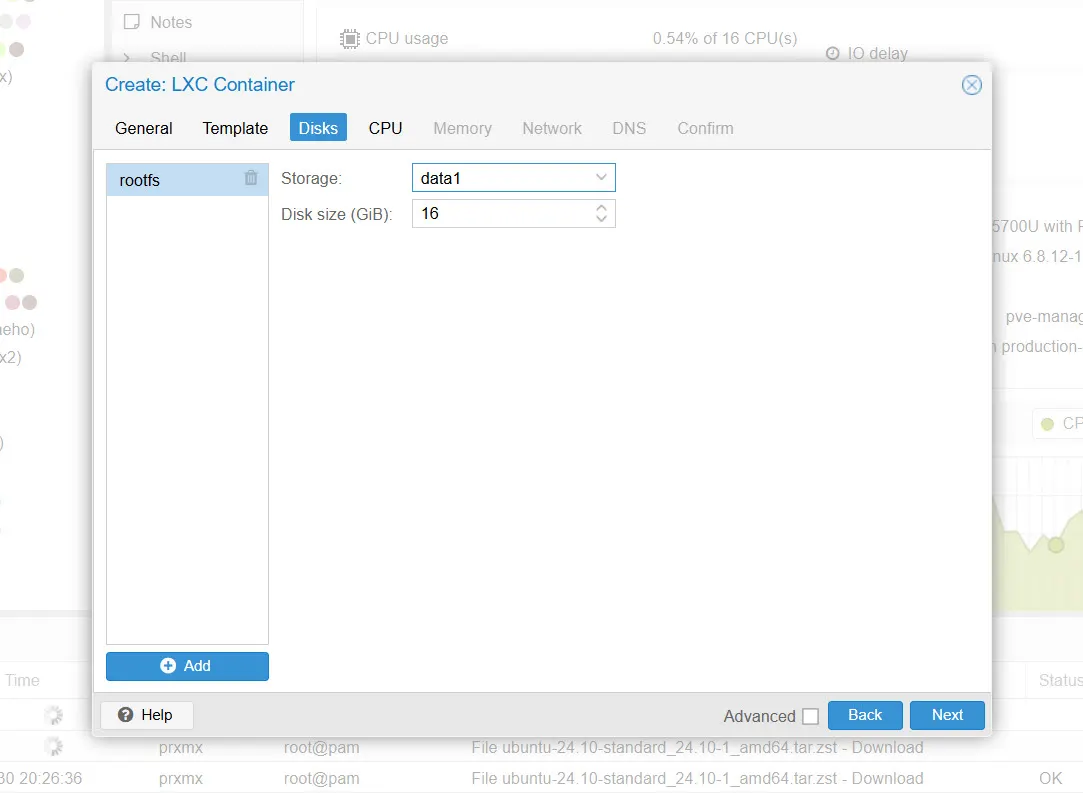
어느 디스크에 LXC 컨테이너를 생성할 것인지를 선택한다. 여기서는 16 GB를 지정했다.
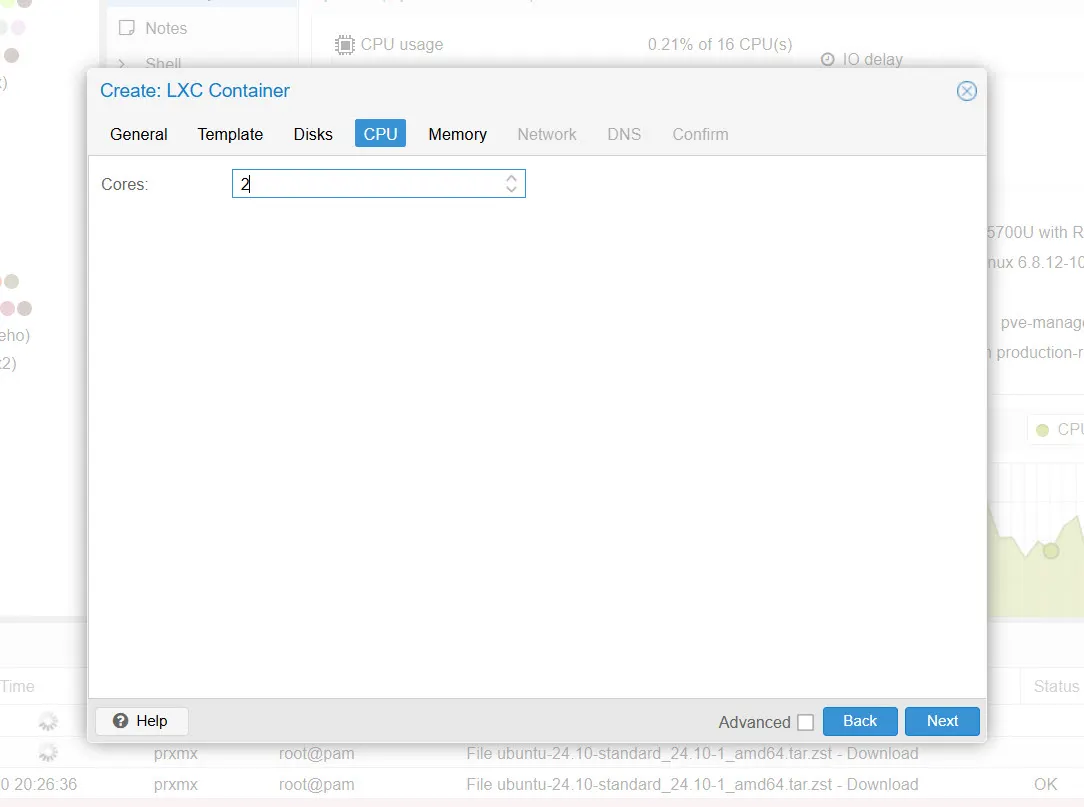
다음은 CPU다. CPU는 2개를 지정해 주었다.
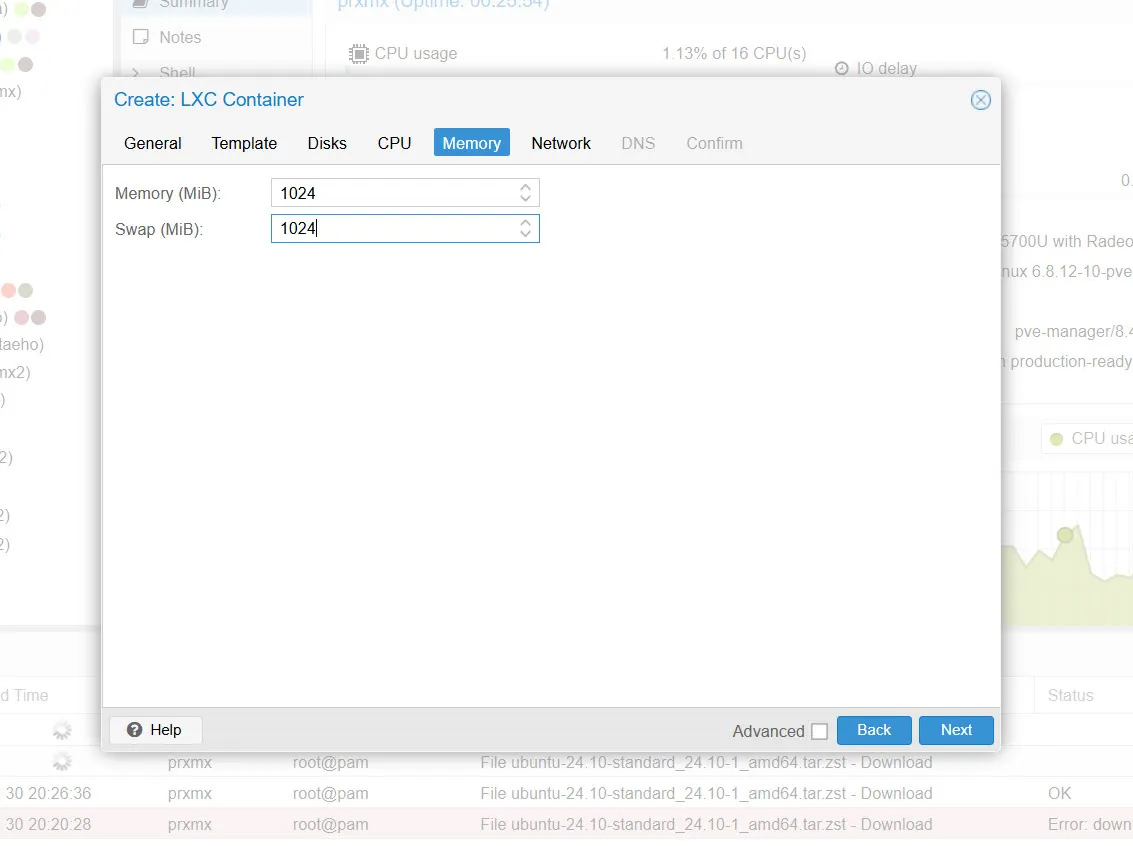
그 다음은 Memory다. Memory와 Swap은 동일한 사이즈로 입력해준다. 각각 1 GB를 할당해준다.
다음은 Network 설정이다.
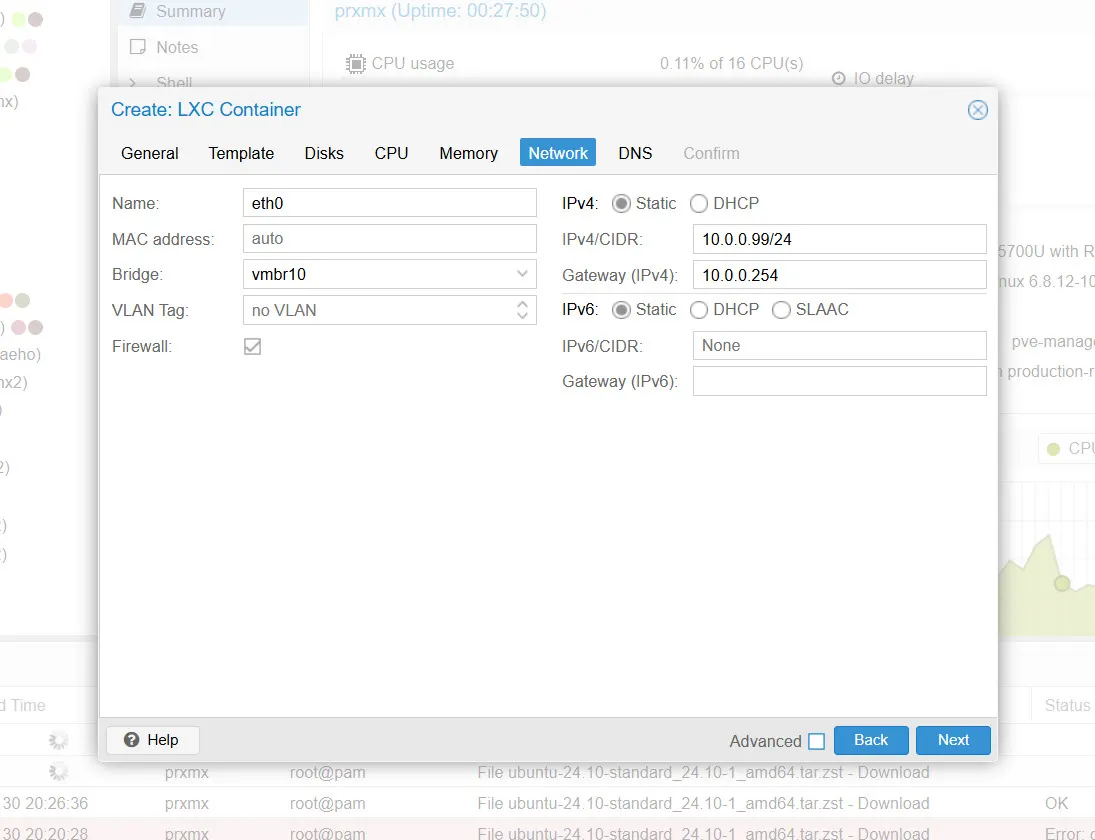
Bridge는 Proxmox 노드의 네트워크 인터페이스 중 연결할 인터페이스를 선택해준다. 여기서는 vmbr10을 선택했다. 그리고 생성할 LXC 가상머신의 eth0 네트워크 인터페이스에 10.0.0.99/24를 할당하고 Gateway는 10.0.0.254를 지정했다. 당연히 Static IP다.
DNS는 기본값을 그대로 두고 다음으로 넘어가면 지금까지 입력한 정보를 마지막으로 검토할 수 있는 “Confirm” 탭이 활성화 된다.
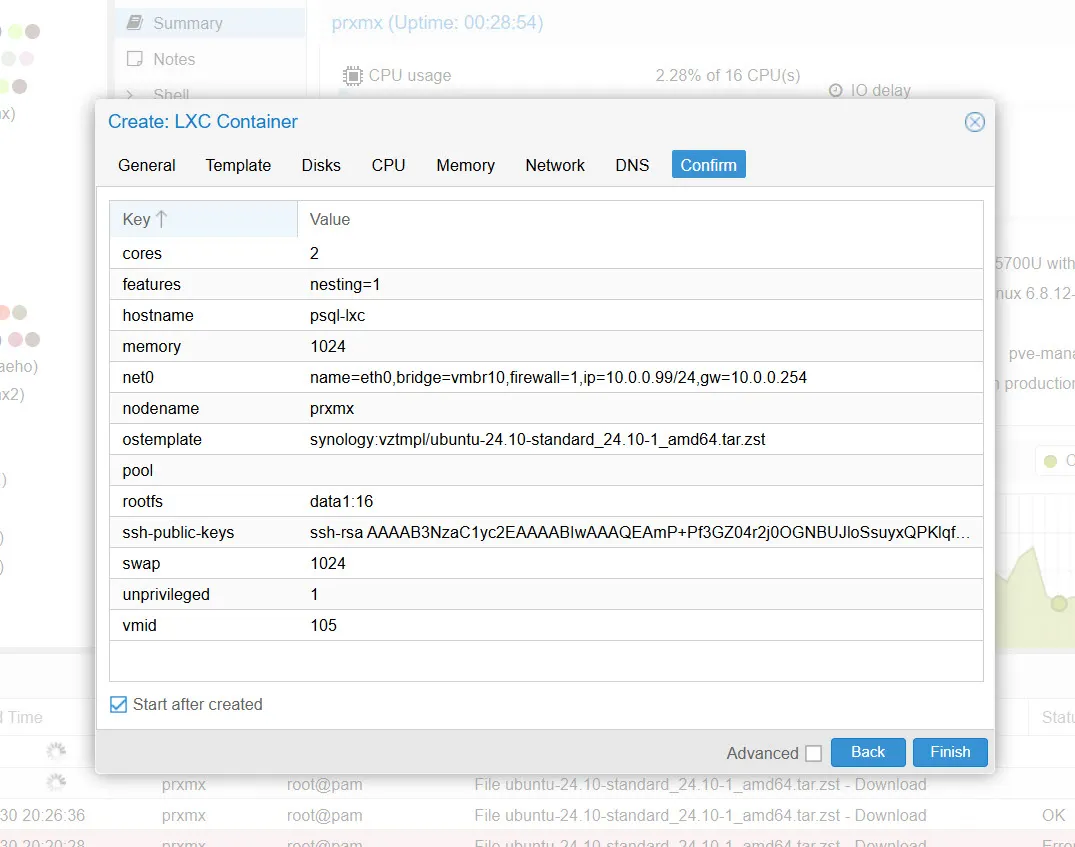
검토 후 “Finish”를 누르면 Ubuntu 24.10 리눅스 컨테이너 생성을 시작한다.
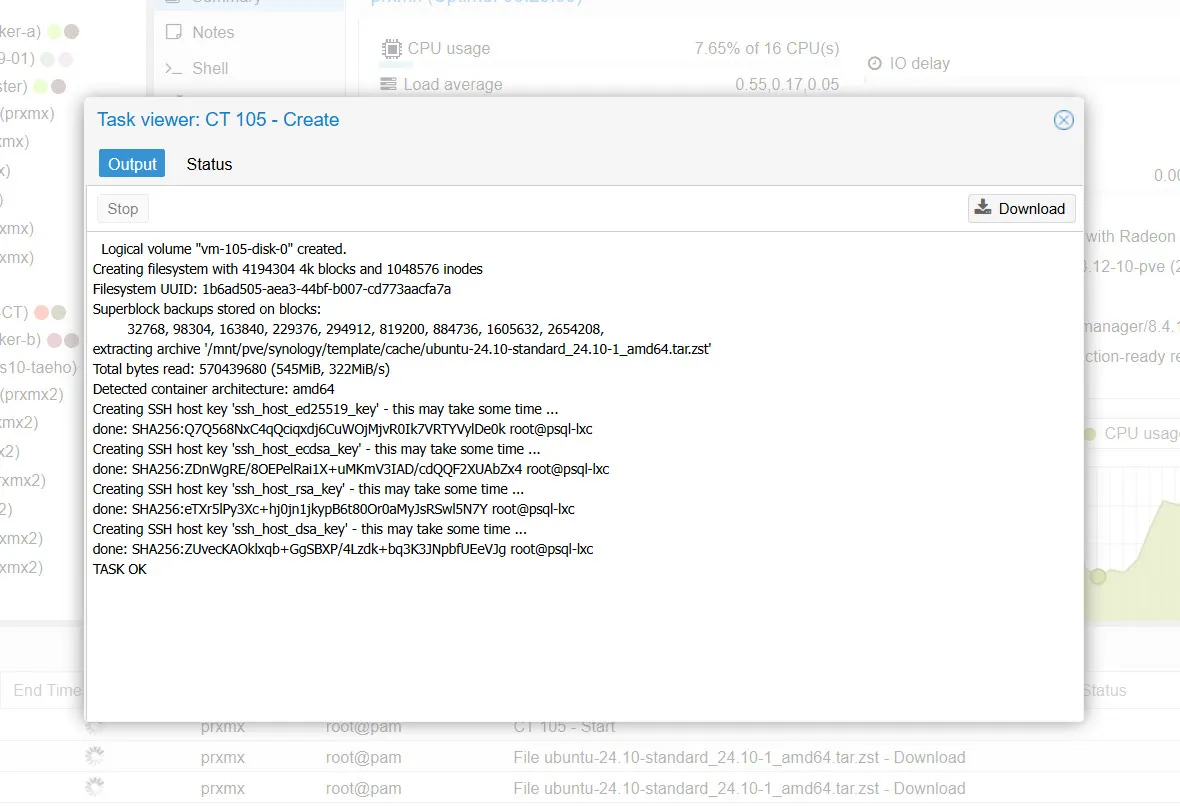
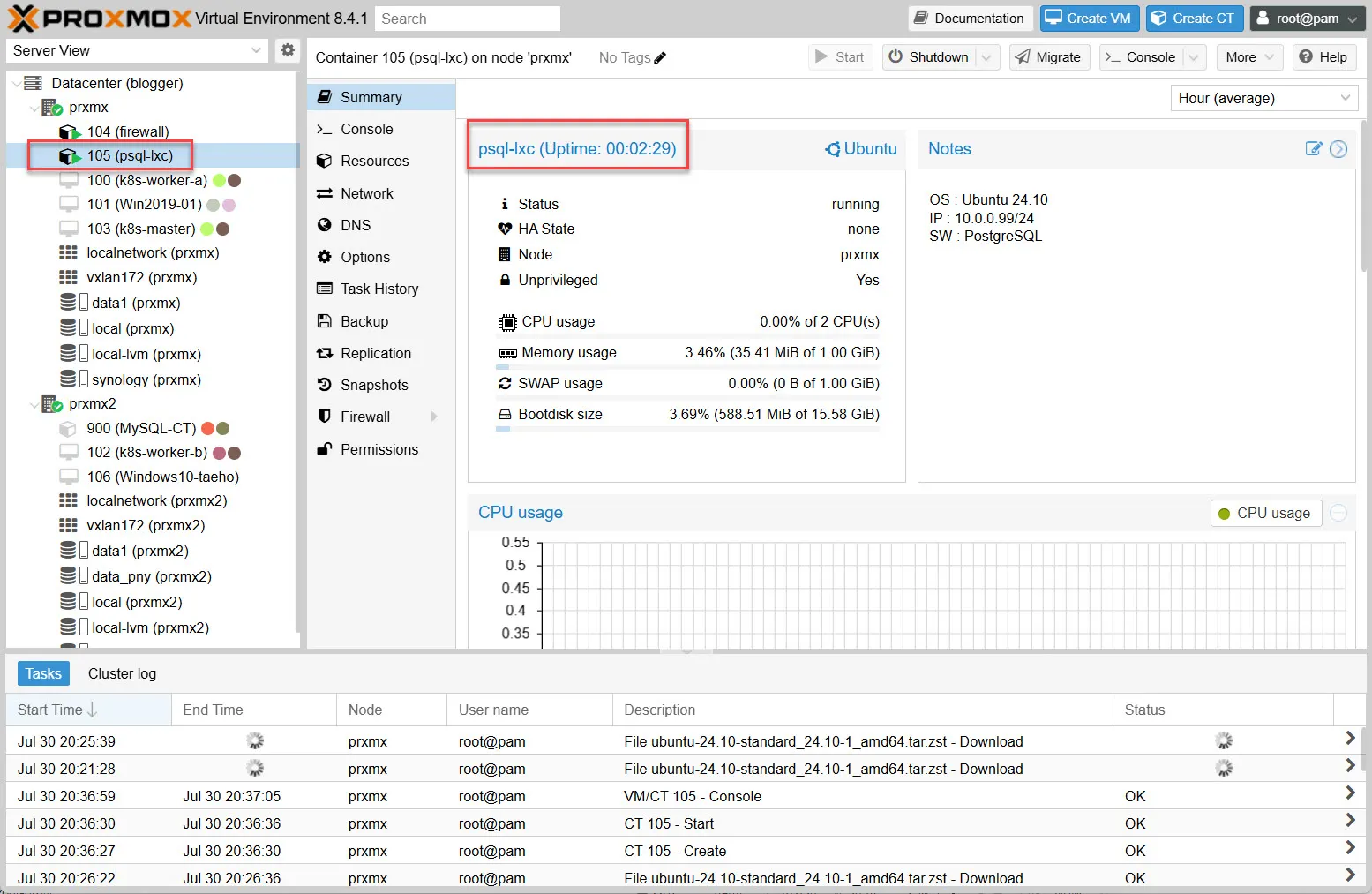
잠시 기다리면 Ubuntu 24.10 리눅스 컨테이너가 생성되고 다음고 같이 PostgreSQL을 설치할 리눅스 컨테이너로 설치한 Ubuntu 24.10 리눅스 서버가 실행된다.
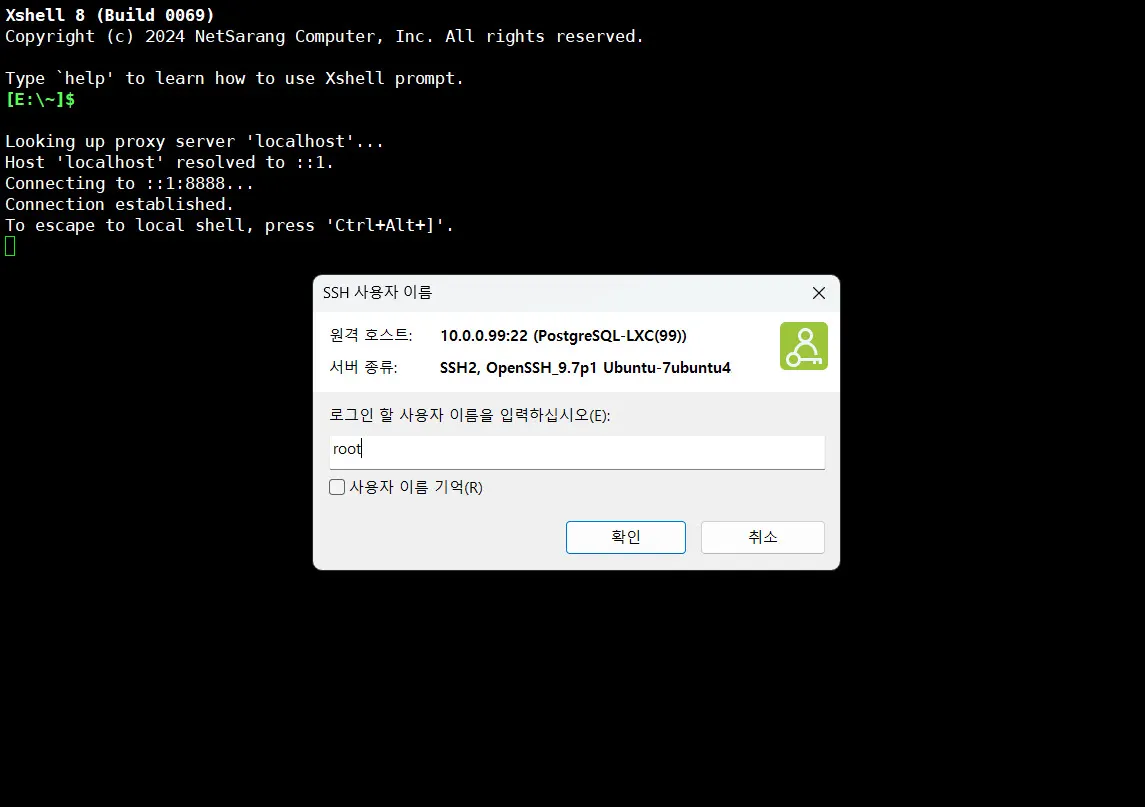
다음과 같이 root 계정으로 SSH 접속해본다.
#ubuntu #24.10 #리눅스컨테이너 #lxc
답글 남기기