파워포인트로 문서를 작성하는 것은 예쁘게, 프리젠테이션 용으로는 적합하지만 사실 꽤 비효율적이다. 그래서 요즘에는 프리젠테이션도 특별한 경우가 아니면 워드나 한글과 같은 워드프로세서 문서를 그냥 사용하기도 한다.
하지만, 강의와 같이 파워포인트를 꼭 사용해야 하는 경우도 있기 마련이고 그러다 보면 문서작업에 꽤 오랜 시간을 쏟아붓게 된다. 그 와중에 화면에 애니메이션이라도 추가하려면 문서 작성에 더 오랜 시간이 소요되는 경우가 많다.
파워포인트의 슬라이드 쇼 작업 중 애니메이션을 추가하면서 꼭 필요한 단축기가 있으니 바로 글상자, 표, 이미지 등을 하나의 그룹으로 묶는 단축키와 서로 겹쳐 있는 글상자, 표, 이미지 등 객체를 다른 객체의 앞과 뒤로 이동하는 단축키다.
여러 객체를 그룹으로 묶는 단축키
결론부터 이야기하자면 “Ctrl + g” 키다. 즉 Ctrl 키와 g 키를 동시에 누르는 거다. 다음과 같이 화면에 여러개의 객체가 있다.
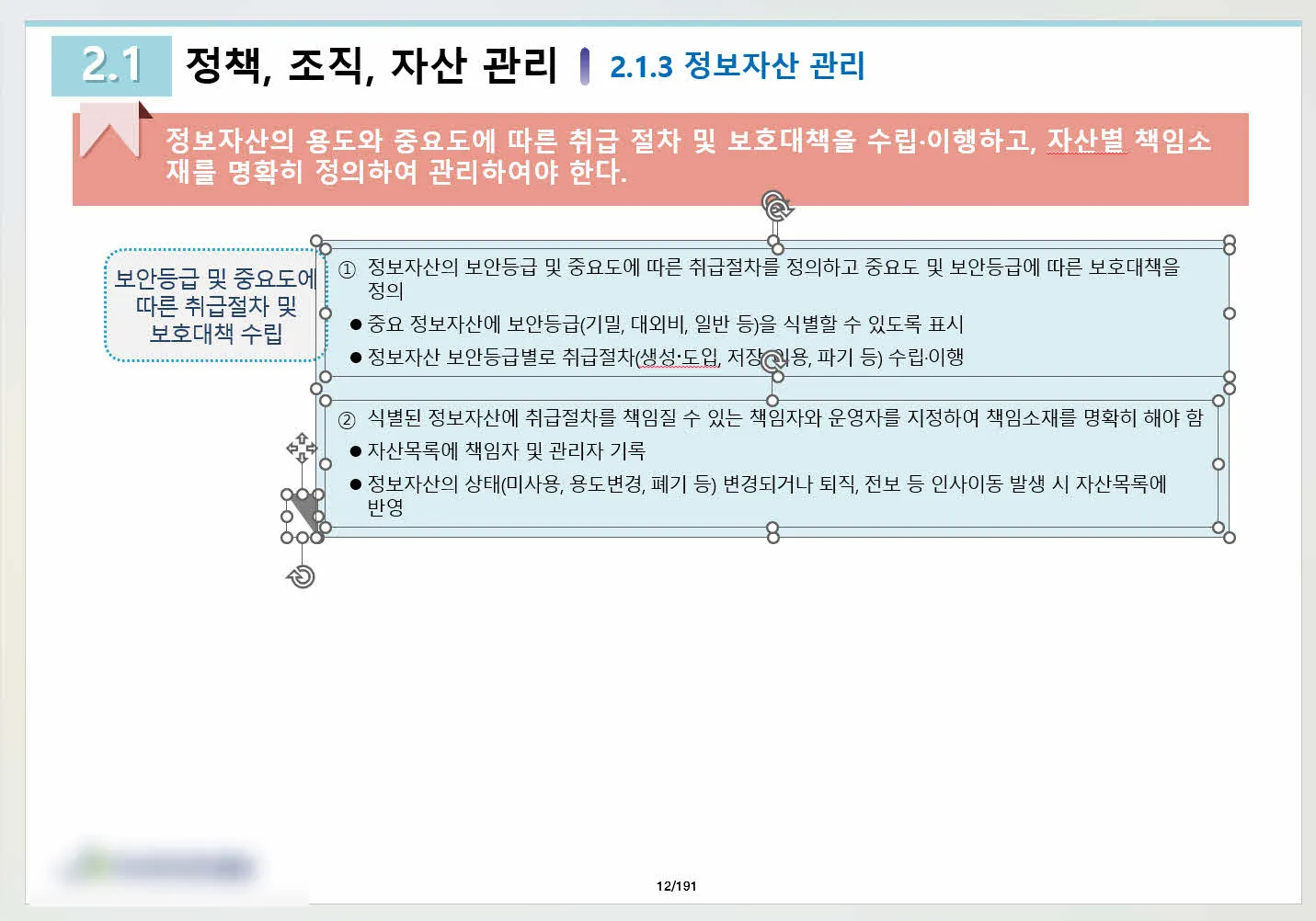
그 중에서 다음과 같이 글을 표시할 판넬에 해당되는 2개의 객체, 하늘색 사각형 도형과 입체감을 주기 휘한 회색 삼각형 도형을 선택한다.
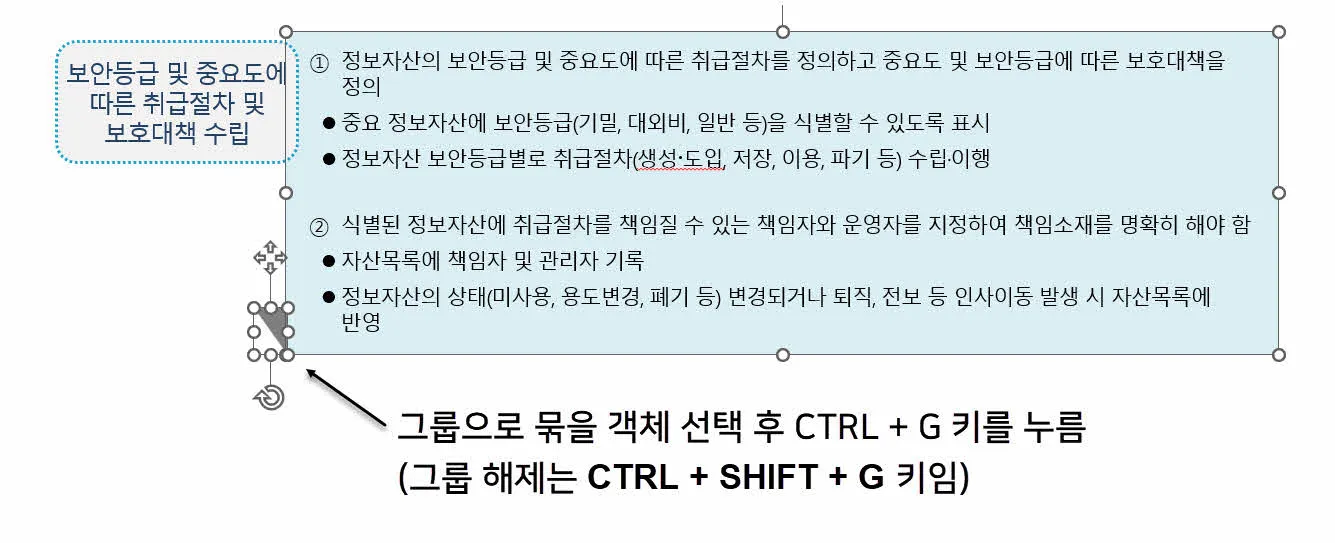
그런 다음 두 개의 객체를 하나의 그룹객체로 묶기위해서는 “ctrl + g”를 눌러준다. 즉 Ctrl키(컨트롤키)와 알파벳 g 키를 동시에 누른다.
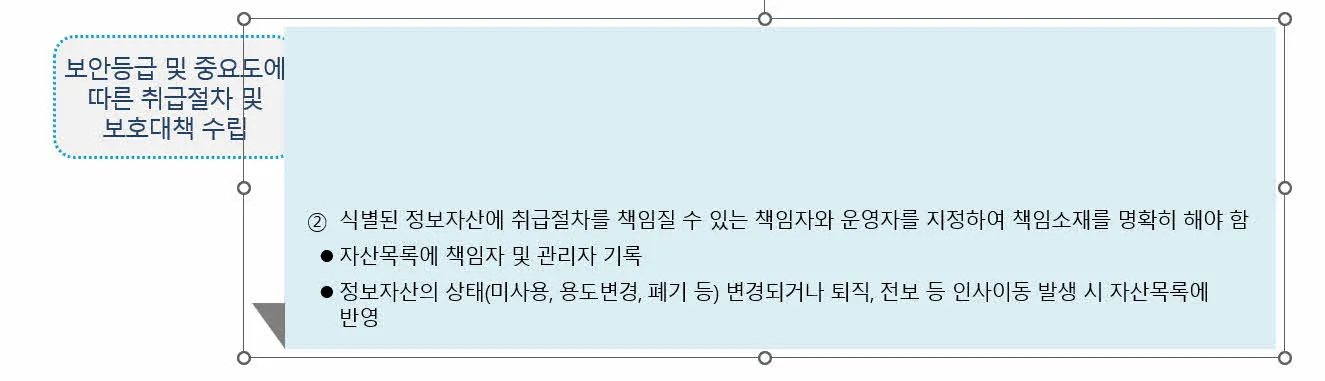
두 개의 객체가 하나로 묶이며 커다란 하나의 객체로 표시된다. 그런데 두개의 객체가 묶이면서 화면 상단에 있던 글상자가 사라졌다.
객체를 다른 객체의 앞과 뒤로 보내는 단축키
게다가 왼쪽에 있는 타이틀을 표시하는 객체도 뒤로 들어가 버렸다.
이런 문제가 발생하는 이유는 파워포인트의 객체에는 레이어와 비슷한 개념이 있기 때문이다. 즉 여러개의 객체가 겹쳐있을 경우 어떤 객체를 앞에 표시할지를 구분하기 위해 객체가 추가될 때 마다 레이어를 구별하기 때문이다. 이 경우 하나의 그룹객체로 묶은 객체 중 가장 위에 있는 객체를 기준으로 레이어가 변경되기 때문이다.
이 때는 새로 그룹으로 묶은 객체를 앞 뒤로 이동하면서 적절한 위치를 찾아줘야 한다. 이 화면에서 하나로 묶은 객체는 특성 상 가장 뒤에 위치하면 된다. 따라서 하나씩 뒤로 이동시켜 본다. 이 때 사용하는 단축키는 Ctrl + shift + ] 키다. 세개의 키를 동시에 누르면 한번 누를 때 마다 하나의 레이어씩 뒤로 이동한다.
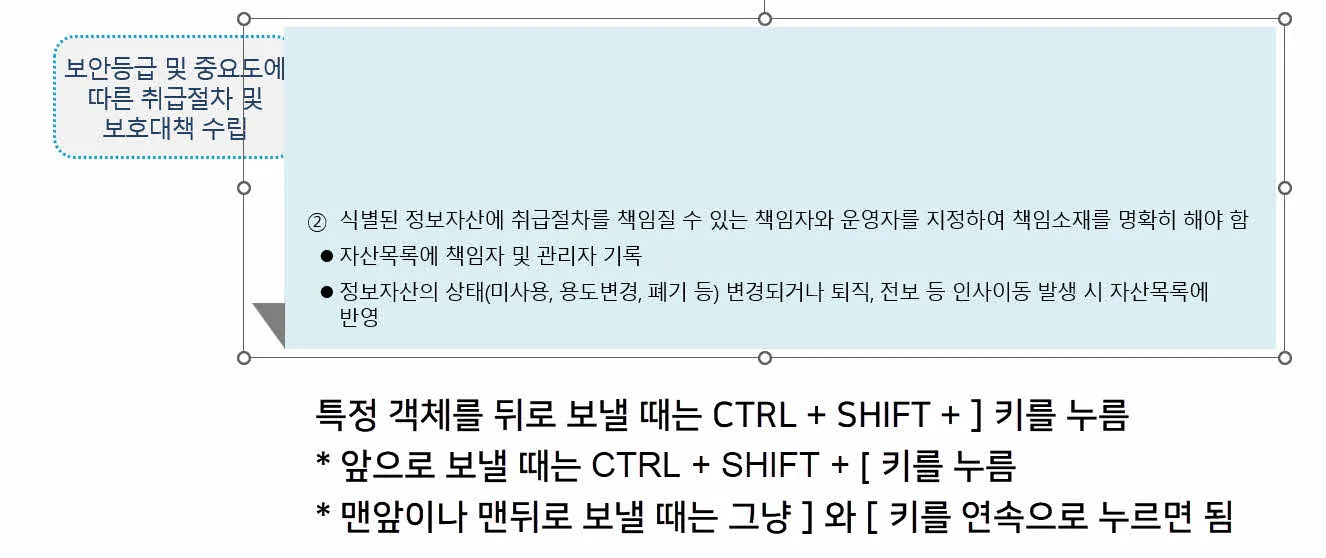
ctrl 키와 shift 키 그리고 ] 키를 누르다 보면 적절한 위치를 찾을 수 있다. 한번 누르면 사라졌던 1번 동그라미 글상자가 보였다. 즉 그룹으로 묶은 객체가 1번 동그라미 글상자 뒤로 이동한 것이다.
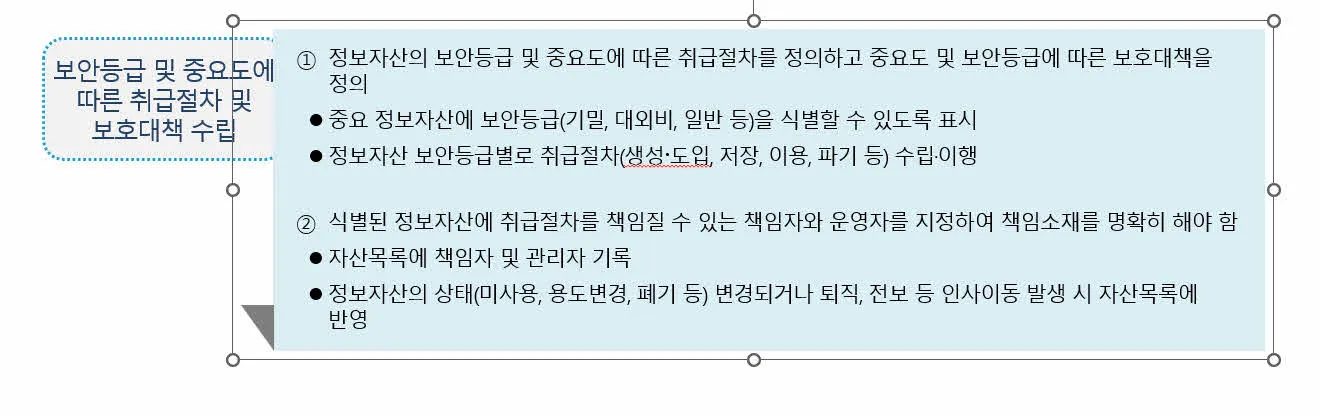
이렇게 ctrl + shift + ] 키를 계속 누르면 왼쪽의 타이틀 글상자 뒤로 이동하게 된다.
답글 남기기