PC에 이런 저런 프로그램을 설치하거나 여기 저기 웹사이트를 돌아다니다 보면 웹 브라우저의 북마크에 테무, 알리, 지마켓 등등 쇼핑몰 즐겨찾기가 추가되어 있다. 보기 싫어 삭제하고 나면 얼마 지나 다시 추가되어 있다. 게다가 원치 않는 웹사이트를 브라우저의 탭으로 띄워 접속하기도 하고 뜬금없이 광고 팝업창을 띄워 짜증을 유발하기도 한다. 이런 프로그램은 애드웨어(adware)의 일종으로 악성 프로그램으로 분류된다.
이런 악성 북마크를 반복적으로 추가하는 프로그램들은 대부분 알집, 곰플레이어 등과 같이 무료 프로그램과 함께 배포되어 설치되며 다음에서 소개하는 4가지 방법 중 하나로 반복적으로 북마크를 생성하거나 광고페이지를 띄우는 경우가 대부분이다.
시작프로그램 폴더에 등록되는 경우
Windows는 부팅될 때 자동으로 실행할 프로그램 또는 바로가기를 복사해 넣어두는 폴더가 있다. 바로 “시작프로그램” 폴더다. 이 폴더에 어떤 프로그램이 등록되어 있는지 확인하는 방법은 “Windows Key”와 “R” 키를 동시에 누르면 표시되는 “실행” 창에 다음 명령어를 입력하고 실행하면 된다.
shell:startup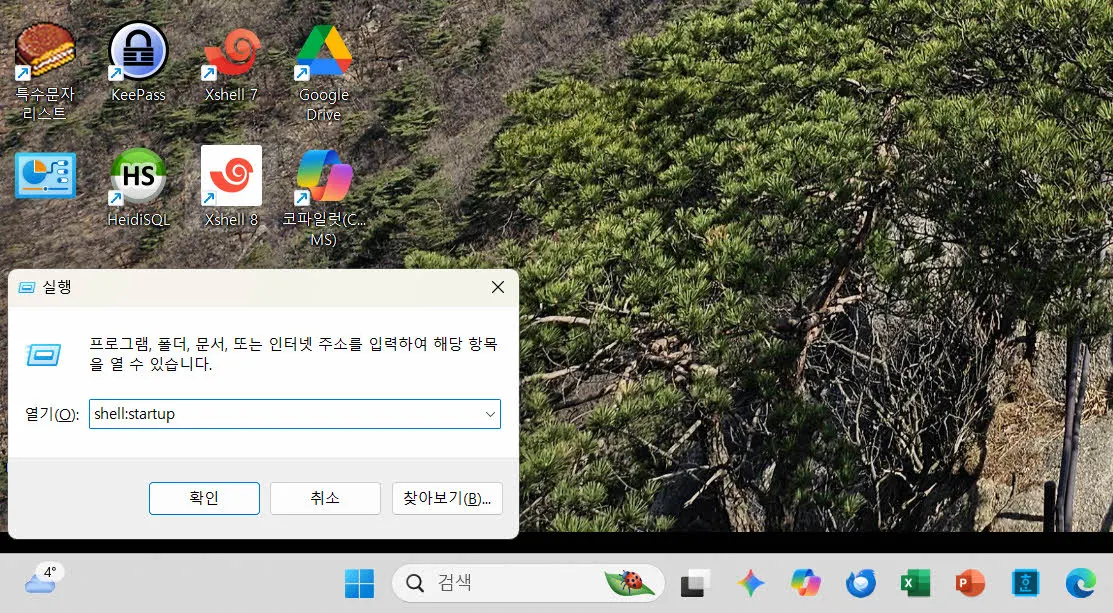
이 명령을 입력하고 “확인” 버튼을 누르면 다음과 같이 “시작 프로그램” 폴더가 열린다.
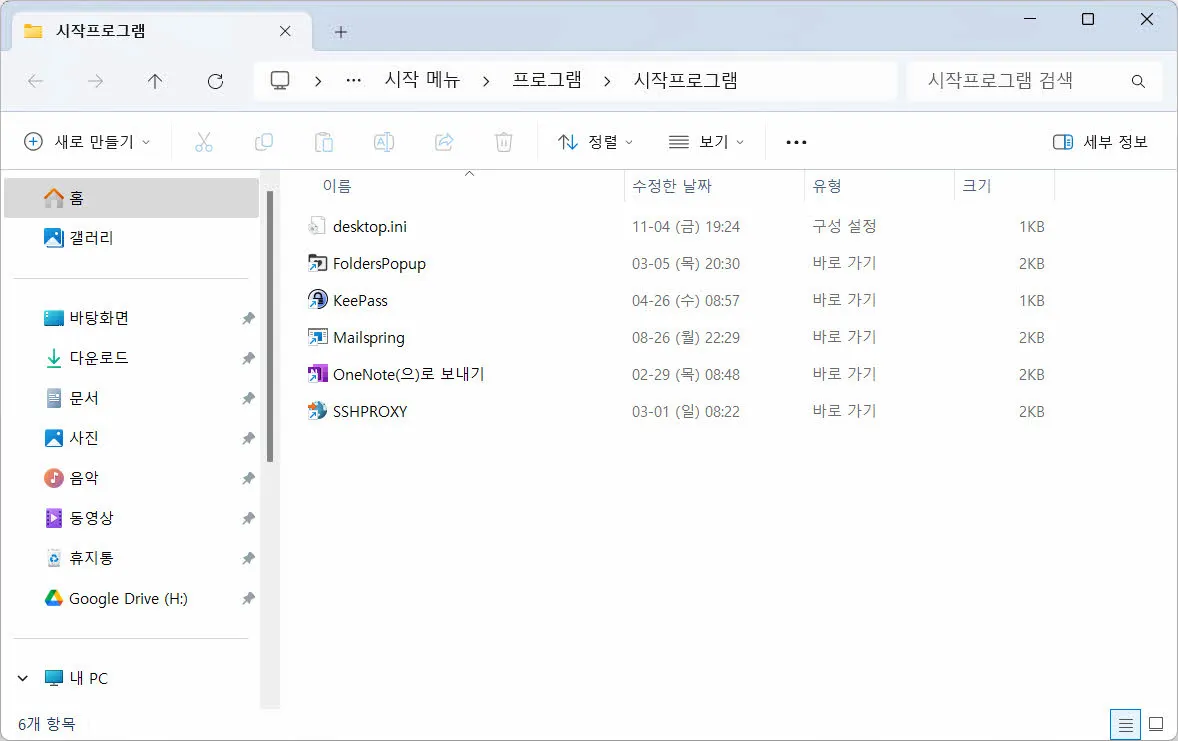
이 폴더에 favorit 이라는 단어와 유사한 프로그램의 바로가기나 내가 사용하지 않는 이상한 프로그램의 바로가기가 있다면 삭제해야 한다.
시작 앱에 등록되는 경우
사실 시작 프로그램과 동일한 기능인데 단순히 폴더에 바로가기를 넣는 방법이 아니라 프로그램이 정식으로 Install(설치)되면서 레지스트리에 등록되어 관리된다는 점이 다르다. 이 시작앱은 다음과 같이 Windows 툴바의 검색 창에 “시작 앱”이라는 키워드를 입력하면 상단에 시스템 설정의 “시작 앱” 관리하는 관리도구가 표시된다. 이 시작 앱을 클릭하면 관리 창이 실행된다.
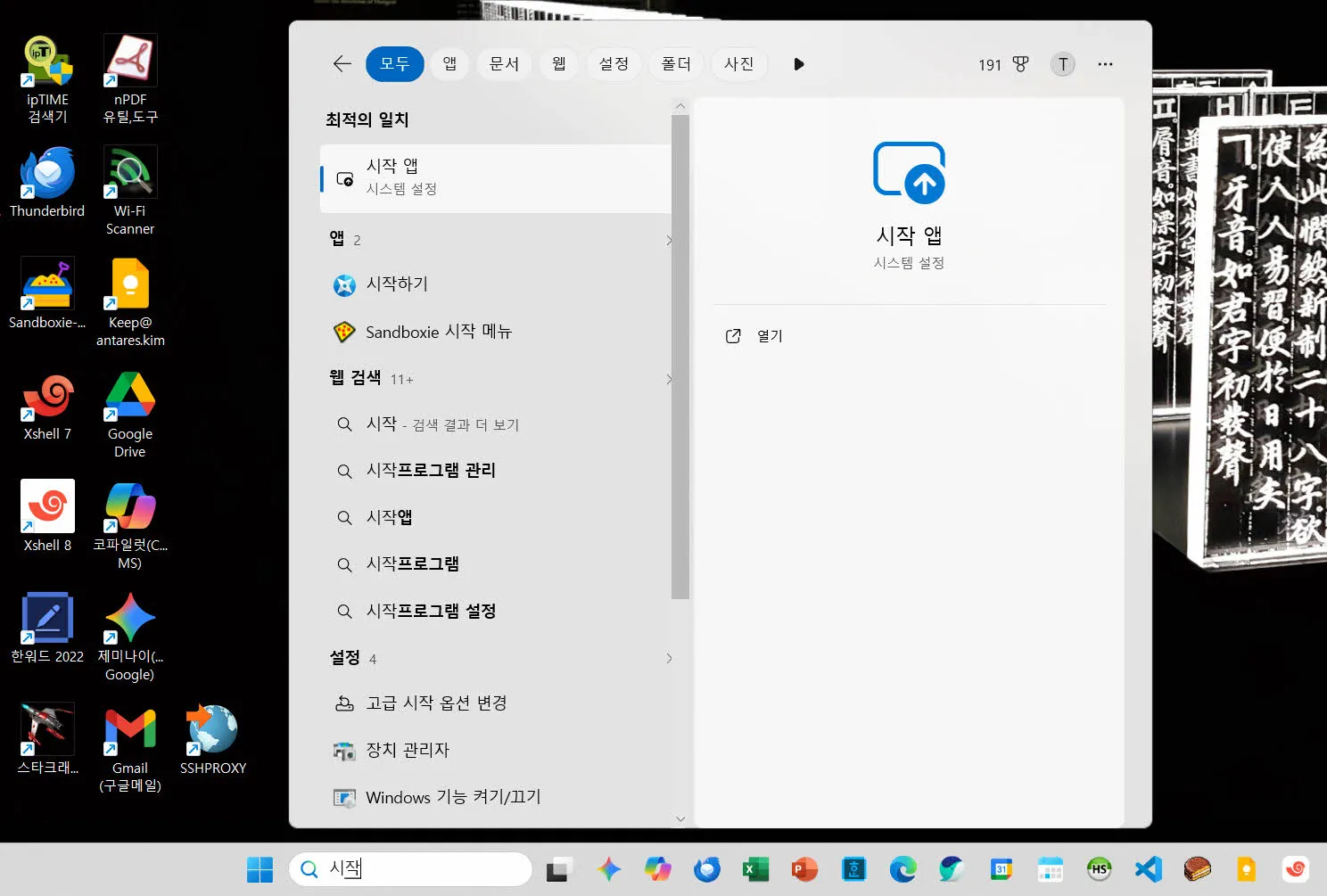
과거에는 “제어판” 이라는 이름으로 제공되던 기능이 “설정” 이라는 관리도구로 통합되어 있다. “앱” 메뉴의 “시작 프로그램”에서 Windows에 사용자가 로그인할 때 자동으로 시작되는 프로그램 목록을 볼 수 있다.
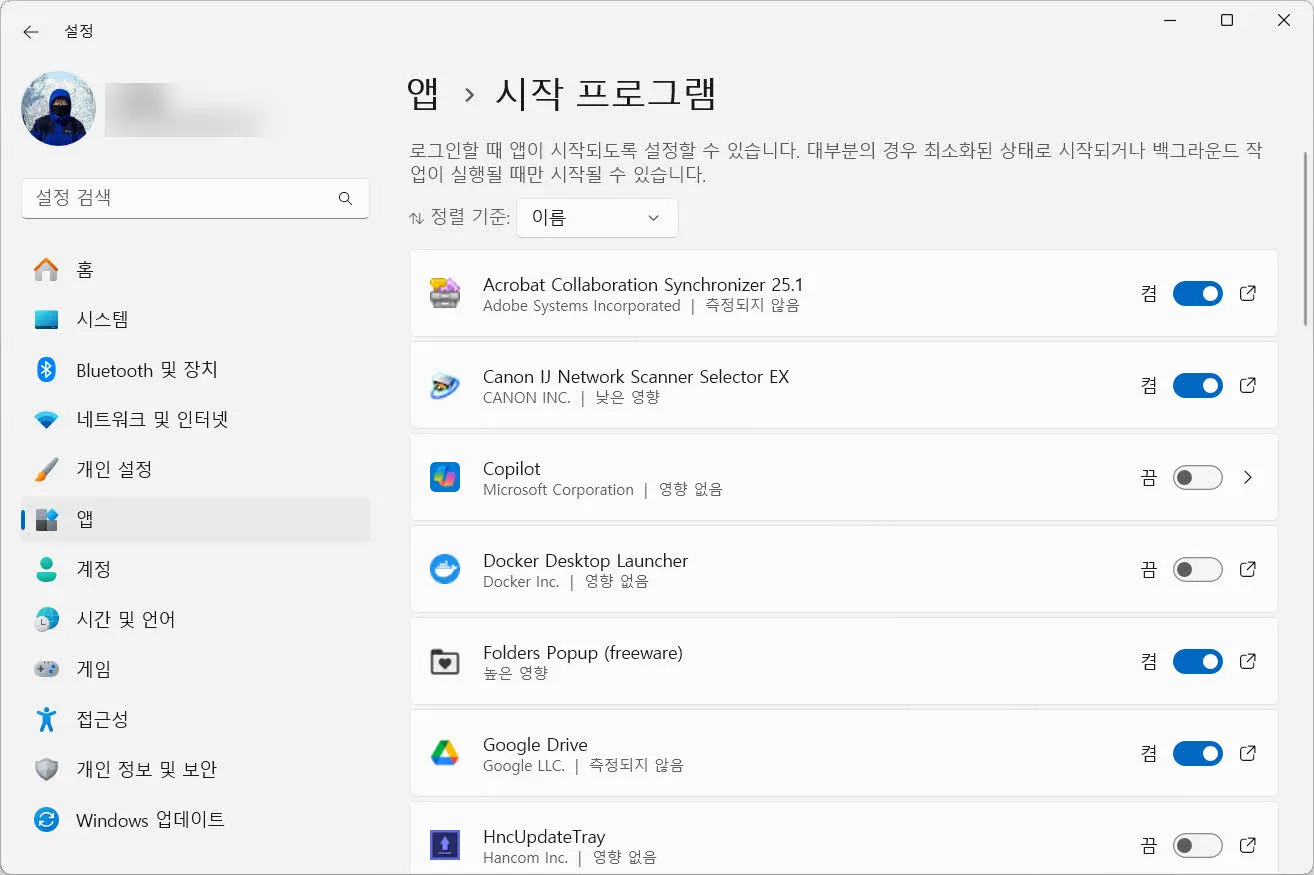
여기에 웹 브라우저의 북마크 바에 쇼핑몰 바로가기를 만드는 악성 애드웨어가 등록되는 경우가 있다. 찾아서 “끔” 상태로 바꾸거나 우측의 “>” 버튼이 보인다면 이 버튼을 누르고 들어가 가장 아래에 있는 “삭제” 버튼을 눌러 삭제할 수 있다.
브라우저의 확장 프로그램에 등록된 경우
국내에서 제작된 애드웨어의 경우 흔치는 않지만 브라우저의 플러그(plugin) 또는 확장 프로그램(extension)에 등록되는 경우도 있다. 필자가 사용하는 Edge 브라우저의 경우 다음과 같이 확장 프로그램을 관리할 수 있는 화면을 제공하는데 이곳에 사용하지 않거나 의심되는 확장 프로그램이 있다면 싹~ 삭제하는 것이 좋다.
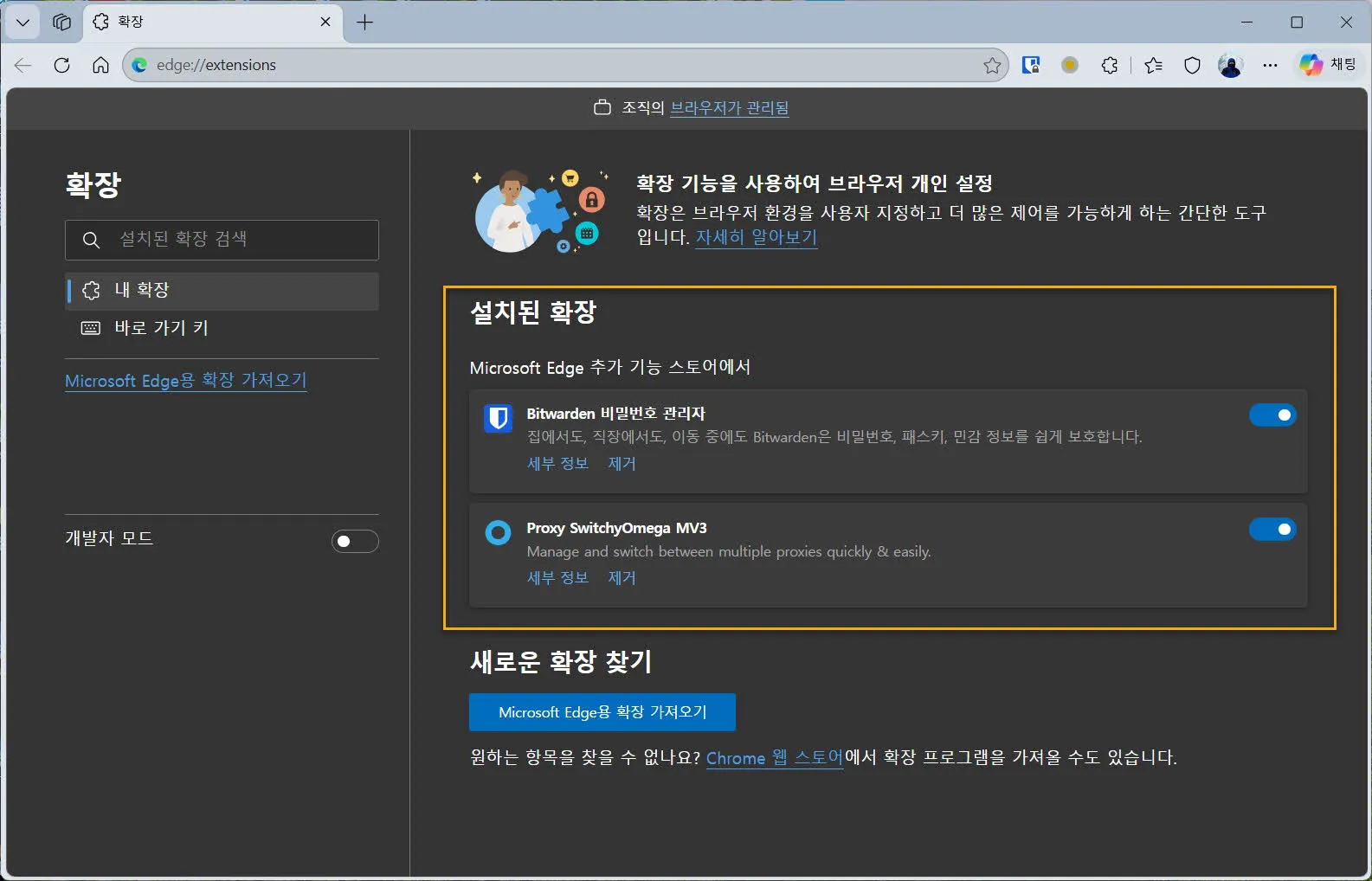
크롬 브라우저 등 다른 브라우저도 비슷하게 확장 프로그램 (또는 플러그인)을 자체 스토어에서 다운로드 받아 설치할 수 있는데 꼭 필요하고 신뢰할 수 있는 개발자가 제공하는 확장 프로그램만 사용해야 한다.
하지만 최근의 애드웨어들은 이렇게 찾기 쉬운 곳에 등록하는 경우는 드물다. 필자가 가장 많은 애드웨어를 찾은 곳은 앞에서 설명한 시작프로그램 폴더나 시작 앱, 브라우저의 확장 프로그램이 아니었다. 바로 다음에 설명할 Windows의 Task Scheduler 였다.
태스크 스케줄러에 등록되는 경우
Windows의 태스크 스케줄러(Task Scheduler)는 반복적으로 수행할 작업을 시간 및 이벤트 드리븐(Event Driven) 방식으로 실행할 수 있는 꽤나 전문적인 작업관리자다. 그리고 애드웨어를 배포하는 건전하지 못한 사람들도 즐겨 이용하는 도구다.
태스트 스케줄러는 다음과 같이 Windows 키와 R 키를 동시에 누르면 표시되는 “실행” 창에 다음 명령어를 입력해 실행할 수 있다.
taskschd.msc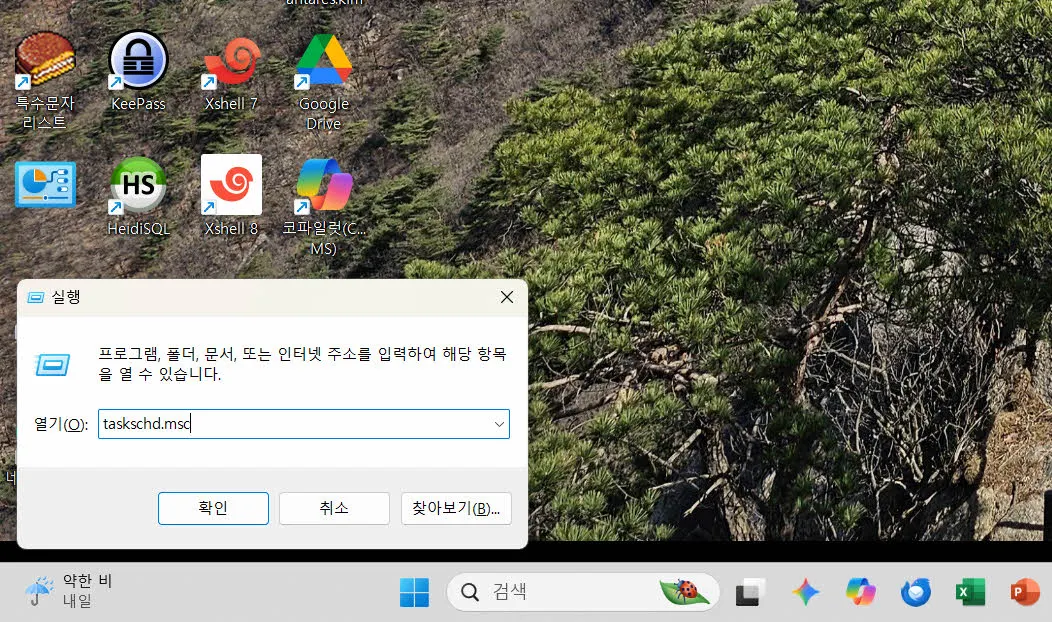
태스크 스케줄러는 비교적 전문적인 작업관리자이기 때문에 아직 Windows의 “설정” 도구에는 통합되어 있지 않고 Window98, NT에서부터 사용하던 인터페이스를 그대로 개선해가며 제공하고 있다.
태스크 스케줄러를 실행하면 아래 화면과 같이 등록된 애드웨어를 확인할 수 있다. “작업 스케줄러 라이브러리”를 클릭하고 이름으로 정렬해보면 비교적 찾기 쉽다.
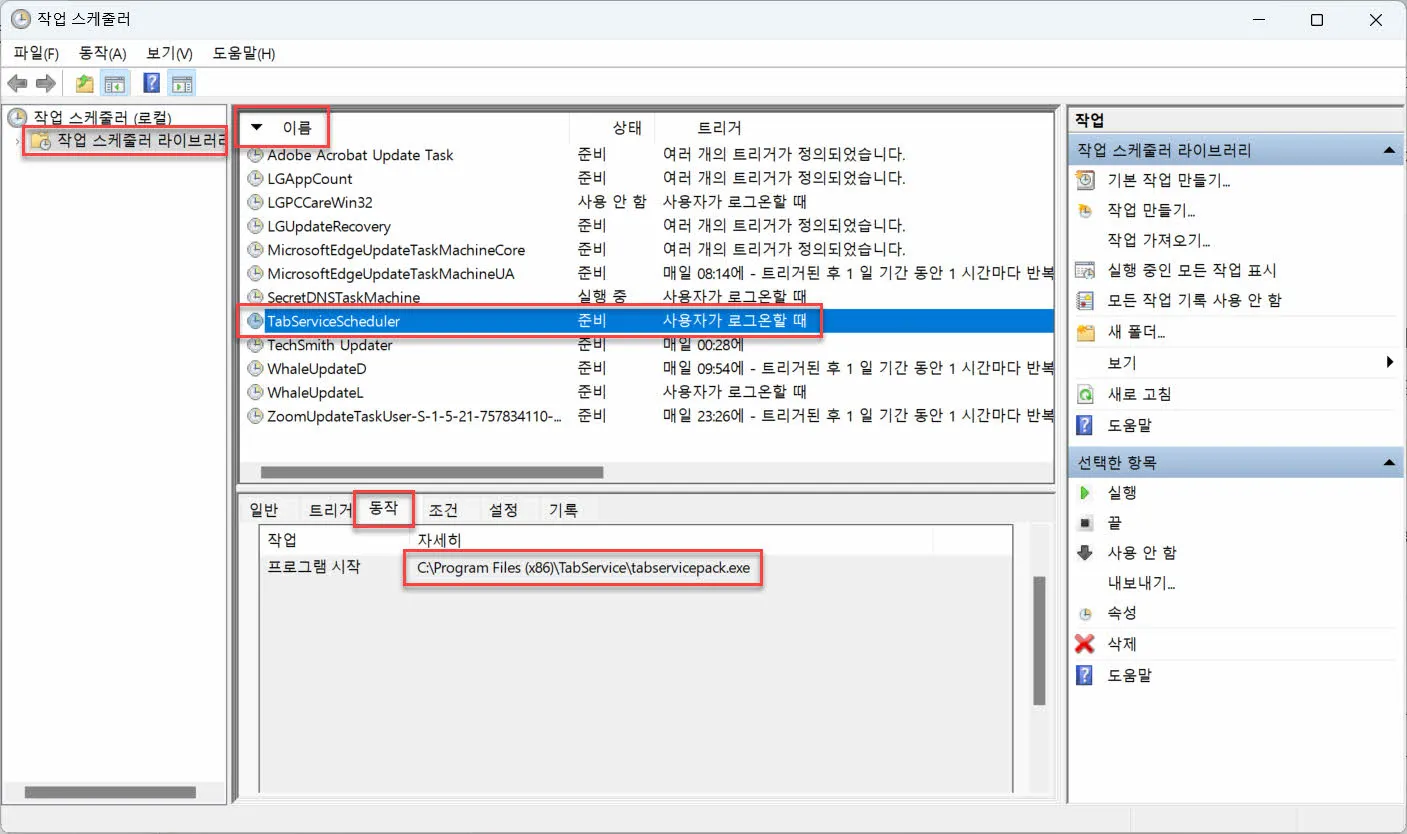
이 화면에서는 트리거 항목에 “사용자가 로그인할 때” 실행하도록 등록된 탭 서비스 스케줄러(TabServiceScheduler)가 실행가능한 상태로 등록되어 있는데, 대표적인 애드웨어다.
화면 아래에 “동작” 탭을 확인하면 이 애드웨어가 어느 폴더에 설치되어 있는지 확인할 수 있다. 탭 서비스 스케줄러 애드웨어의 경우 C:\Program Files (x86)\TabService\tabservicepack.exe 가 실행되도록 되어 있다. 탐색기에서 이 폴더를 확인해보고 Uninstall.exe 등 삭제하는 명령이 있다면 실행하여 Uninstall 한다. 불안하다면 그냥 폴더를 삭제해도 된다.
이 태스크 스케줄러에 등록된 서비스 중에 favorite 과 유사한 단어가 들어간 스케줄러는 99% 애드웨어였다. 동작 탭에 보이는 경로를 하나 하나 확인해가며 Uninstall 하거나 삭제해주면 그 다음부터는 브라우저에서 광고 페이지가 열리거나 쇼핑몰 북마크가 생성되지 않았다.
#애드웨어 #애드웨어찾기 #쇼핑몰북마크 #쇼핑몰즐겨찾기
답글 남기기