스마트기기 간의 파일 공유, 그 중에서도 스마트폰과 PC 간의 파일 전송은 꽤나 불편한 과정을 거쳐야 한다. 필자의 경우 예전의 포스트에서 소개했던 Windows 운영체제의 공유폴더(SMB)를 사용해 PC와 스마트폰의 파일을 공유했었다. 하지만 얼마 전부터는 새로운 방법을 통해 스마트폰과 PC 간 파일을 공유하는 경우가 많아졌다. 바로 Quick Share다.
Quick Share (퀵 쉐어)
얼마 전 까지는 퀵 쉐어를 사용하지 못했었다. 왜냐하면 퀵 쉐어는 삼성전자의 독자적인 기술로서 삼성전자에서 제조한 스마트기기 간 파일전송을 지원하는 애플리케이션이기 때문에 LG의 그램 노트북을 주로 사용하는 필자는 사용할 수 없었다. 그래서 관심의 대상에서 벗어나 있었는데 언제부터인가 소리소문없이 삼성전자 이외의 기기에서도 퀵 쉐어를 사용할 수 있는 길이 열렸다.
Windows PC에 Quick Sahre 프로그램 설치
사용하고 있는 노트북PC 제조사가 삼성전자라면 다음과 같이 Windows 10 이상부터 지원하는 Microsoft Store에서 “quick share”를 검색하여 “게시자”가 삼성전자인 Quick Share 프로그램을 설치하면 된다.
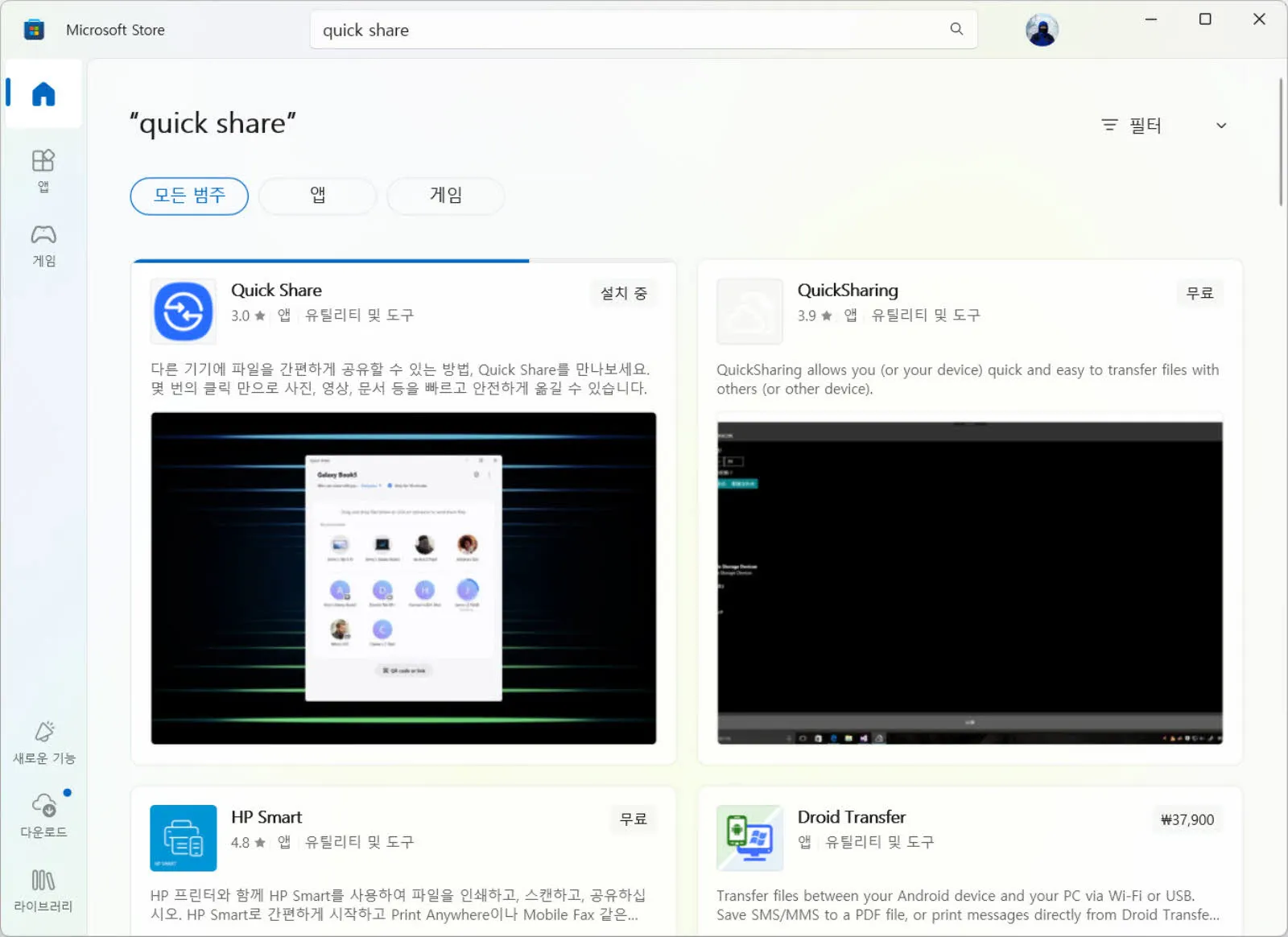
하지만 LG 그램에서는 마이크로소프트 스토어에서 다운로드 받아 설치한 Quick Share 프로그램은 정상적으로 실행되지 않는다. 노트북 PC의 제조사가 삼성전자가 아니라면 다음과 같이 안드로이드 닷컴에서 별도로 제공하는 Quick Share 프로그램을 다운로드 받아 설치해야 한다.
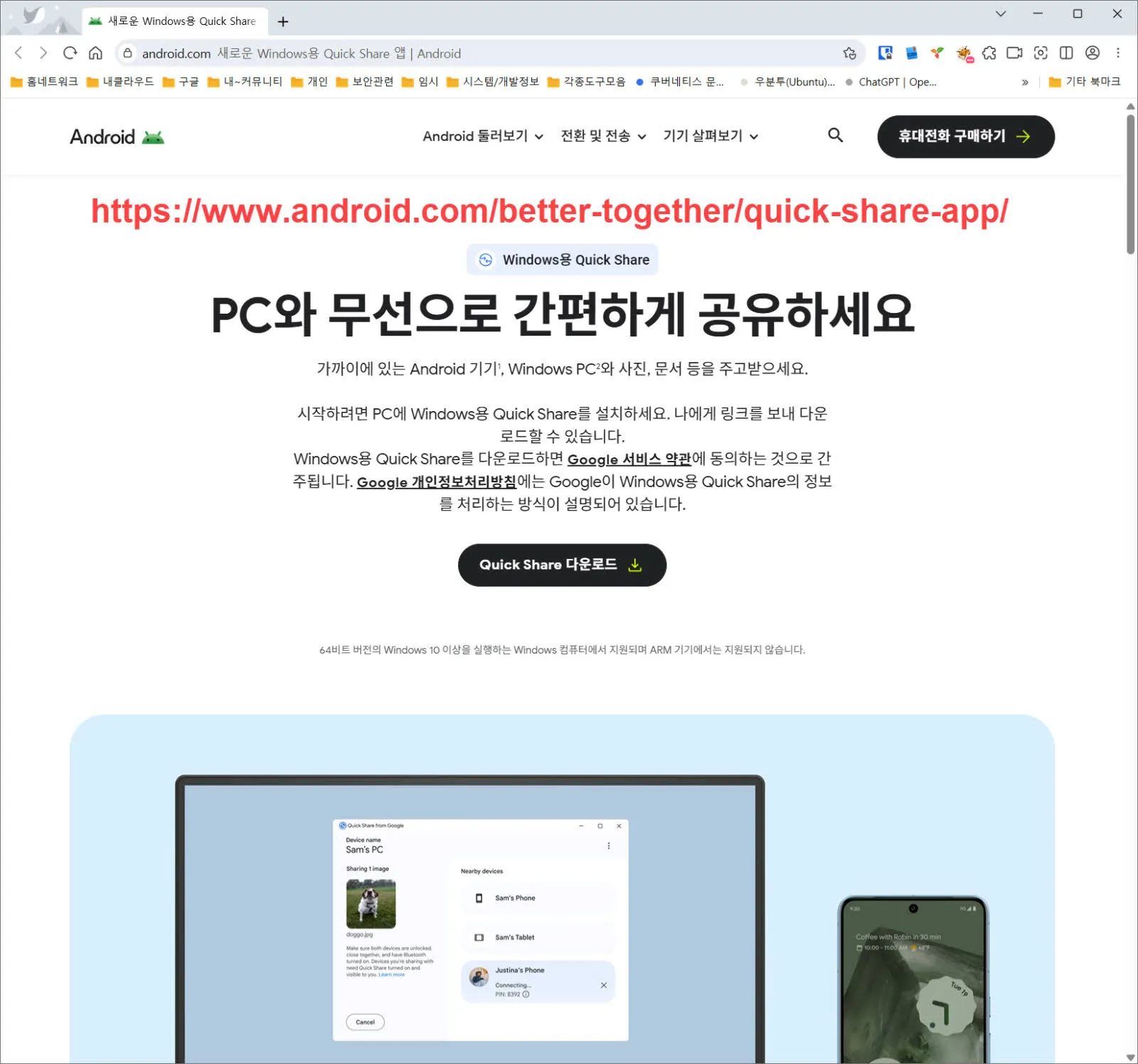
삼성전자 외 PC에 설치할 수 있는 Quick Share 다운로드 주소는 다음과 같다.
https://www.android.com/better-together/quick-share-app/PC의 Quick Share 실행하고 전송받을 준비하기
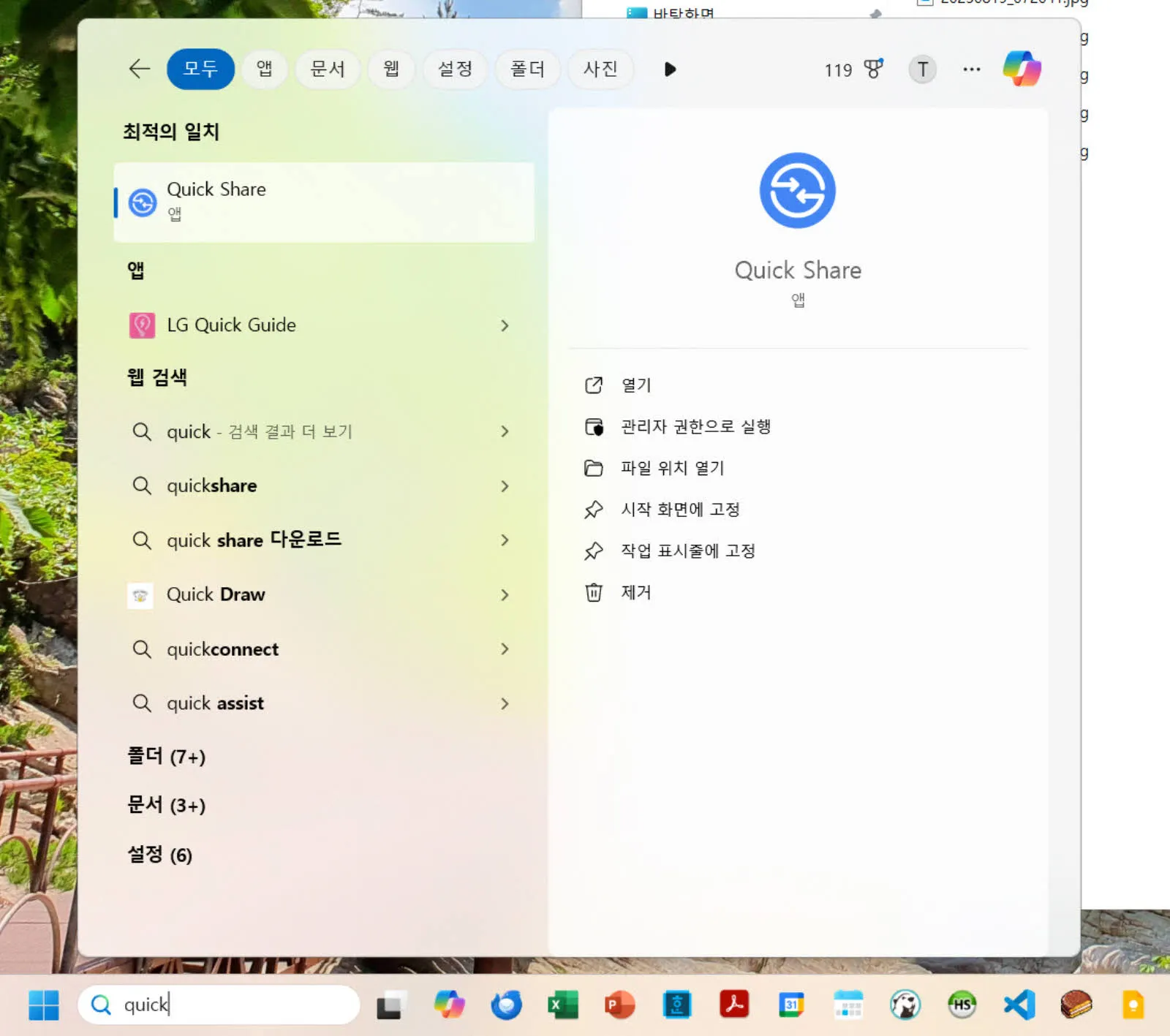
Quick Share 프로그램을 PC에 설치했다면 다음과 같이 설치된 Quick Share 프로그램을 찾아 실행한다.
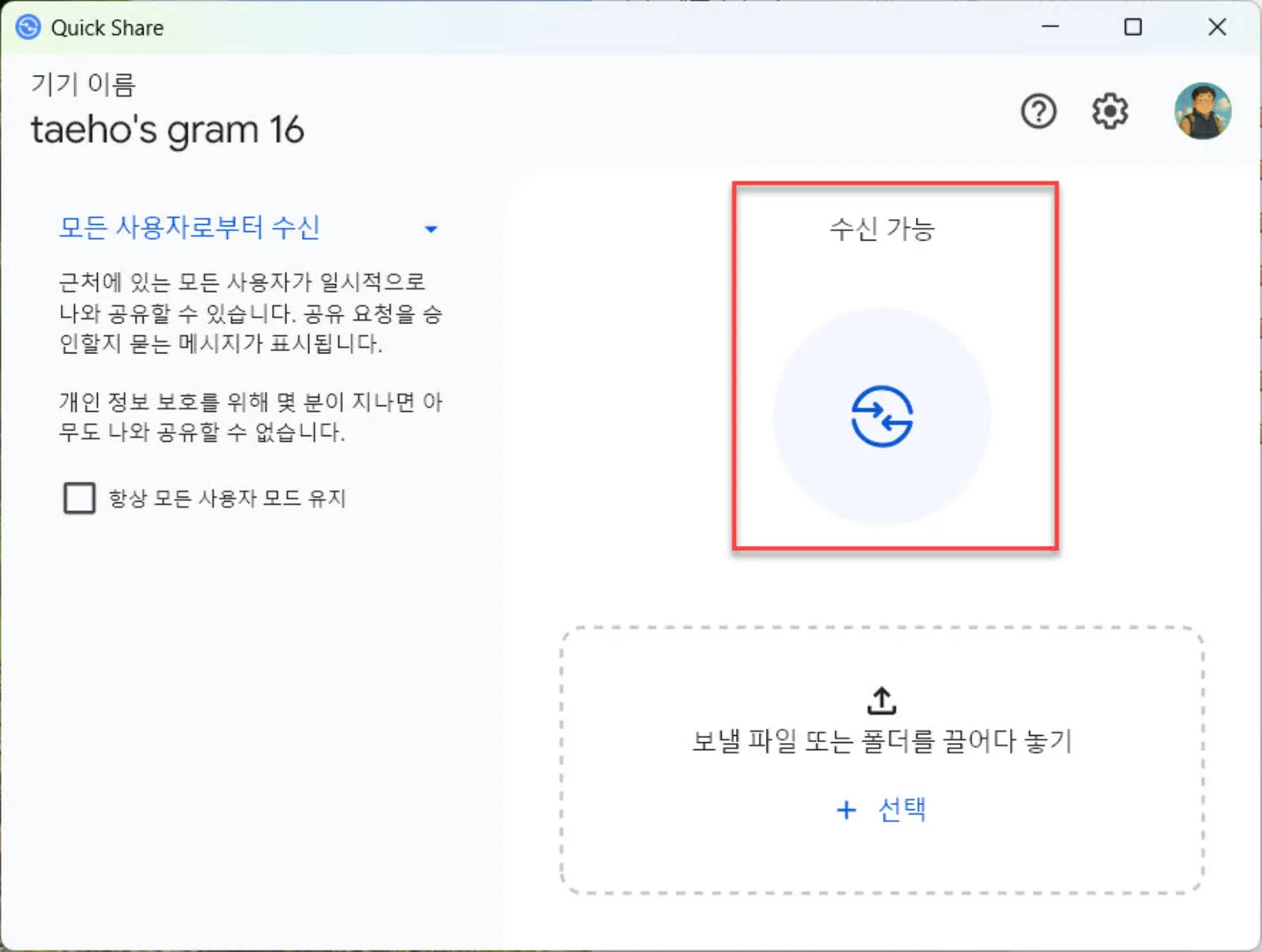
Quick Share가 실행되었다면 Quick Share 프로그램에서 구글계정에 로그인 한다. 그리고 다음과 같이 “기기 숨김” 상태를 수신이 가능한 상태로 변경해준다.
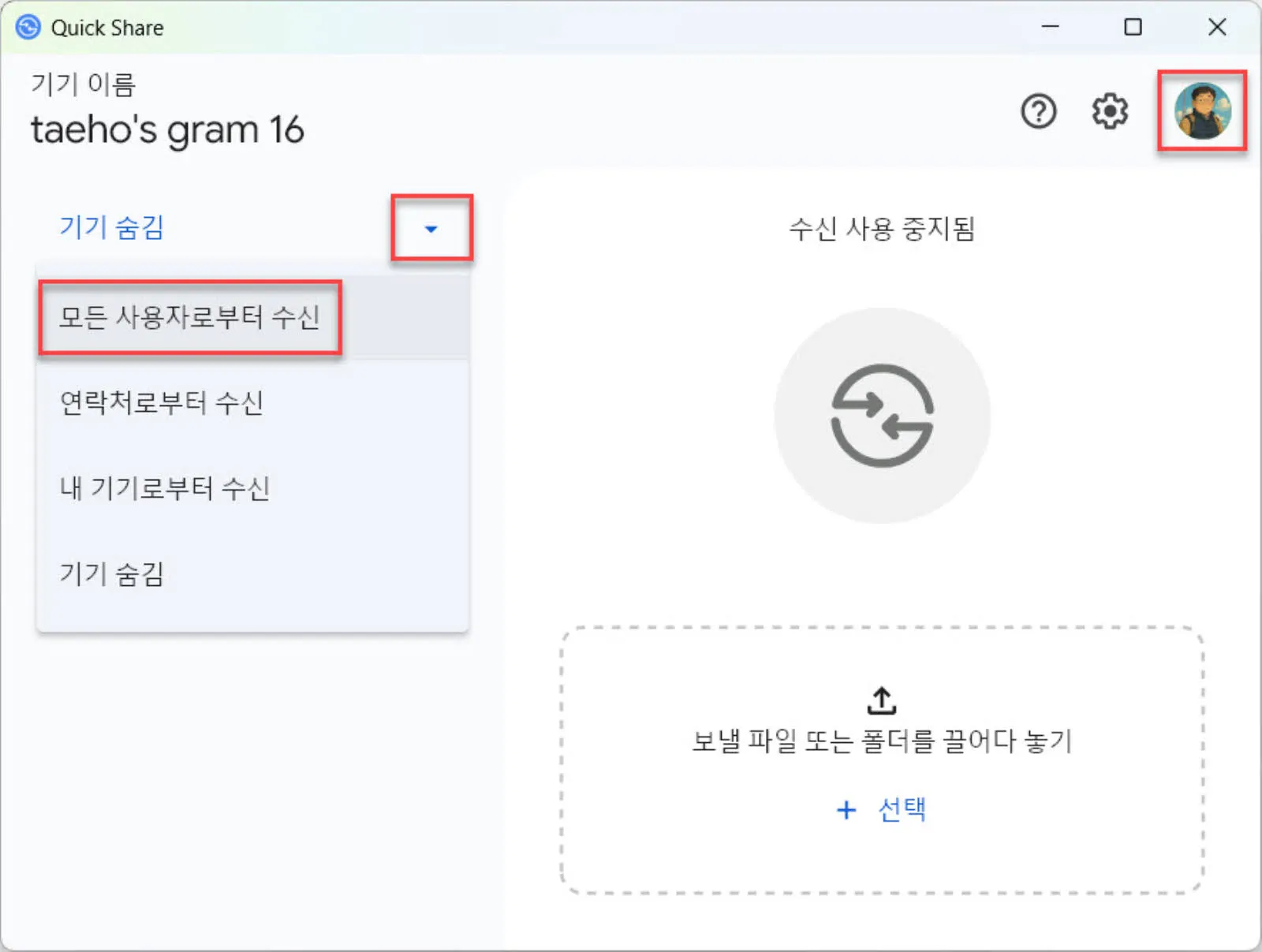
파일을 수신할 때 마다 Quick Share를 실행하고 수신상태를 설정해줘야 한다. 그러면 다음과 같이 파일을 수신할 수 있는상태로 기기 상태가 변경된다.
갤럭시 스마트폰에서 PC로 파일 전송하기
PC에서 Quick Share로 파일을 수신할 준비가 되었으므로 갤럭시 스마트폰에서 다음과 같이 파일을 선택한다. 아래 예시에서는 “갤러리” 앱에서 사진 파일을 선택한 화면이다.
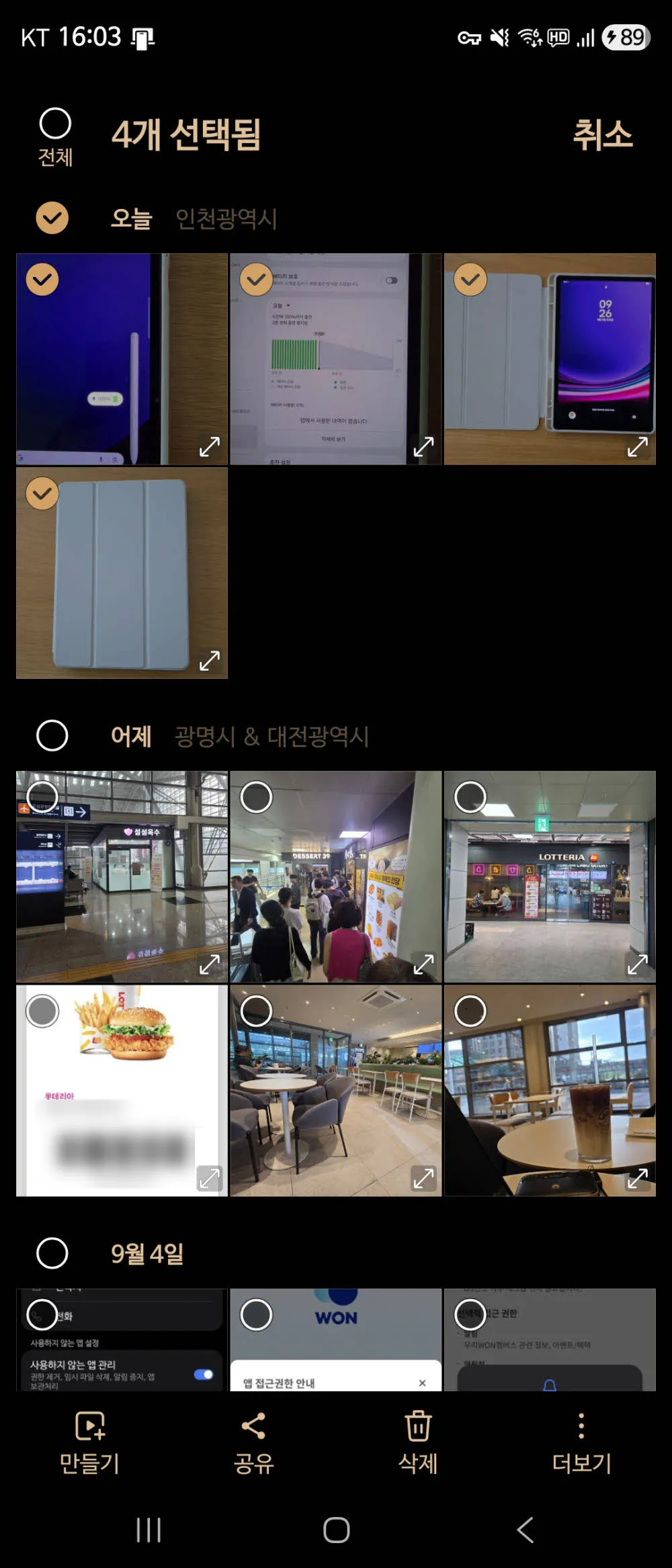
파일을 선택했다면 화면 하단에 보이는 “공유”를 터치한다. 그러면 화면 가장 아래에 전송에 사용할 앱이 표시되는데 “Quick Share”가 보인다. 그 Quick Share를 선택하면 다음과 같이 전송가능한 기기를 찾는다.
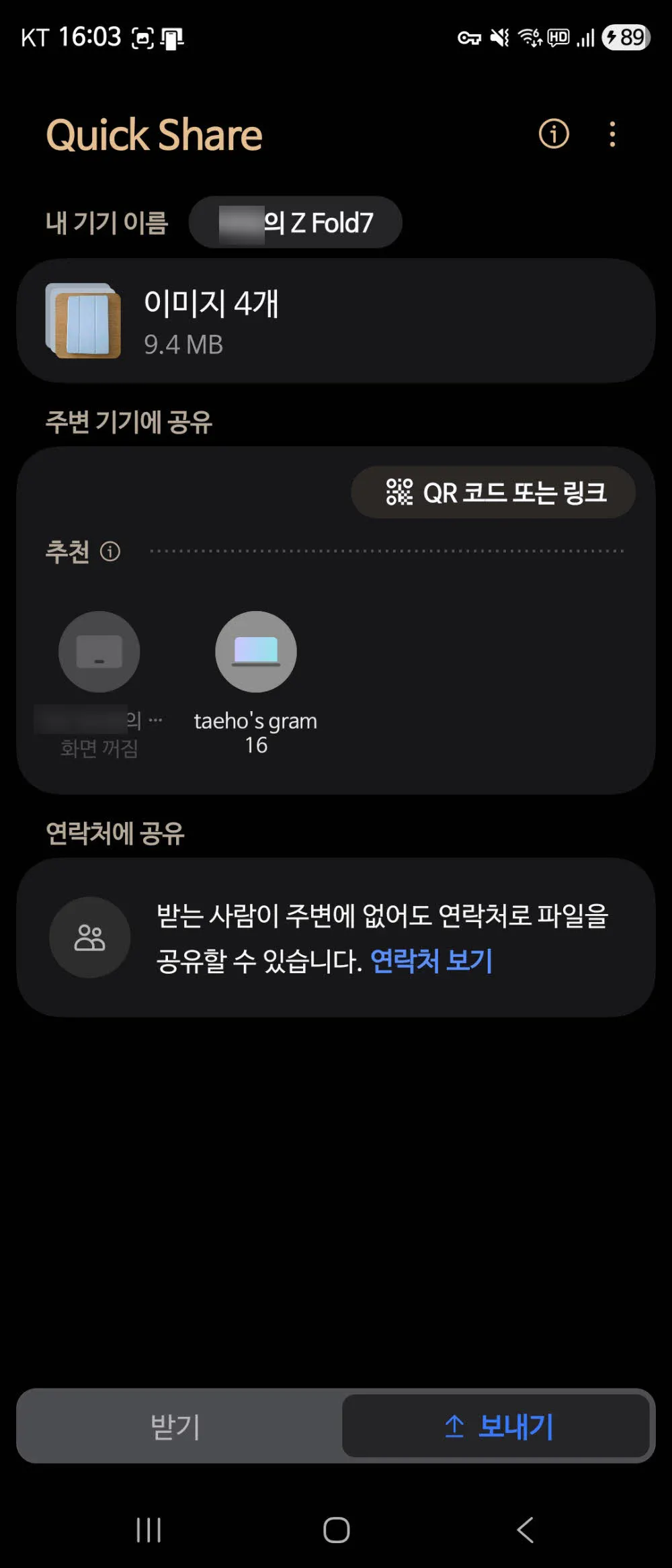
taeho’s gram 16이 바로 앞에서 Quick Share를 설치하고 수신 가능한 상태로 대기중인 그램 노트북이다. taeho’s gram 16 이라고 표시된 노트북 이미지를 터치하면 바로 파일전송을 시작한다.
LG 그램 노트북에 설치된 Quick Share에서 파일 수신
스마트폰에서 전송할 노트북PC의 아이콘을 터치하면 파일 전송이 시작되고 아래 화면처럼 PC의 Quick Share에서 파일을 수신하겠는지 물어본다.
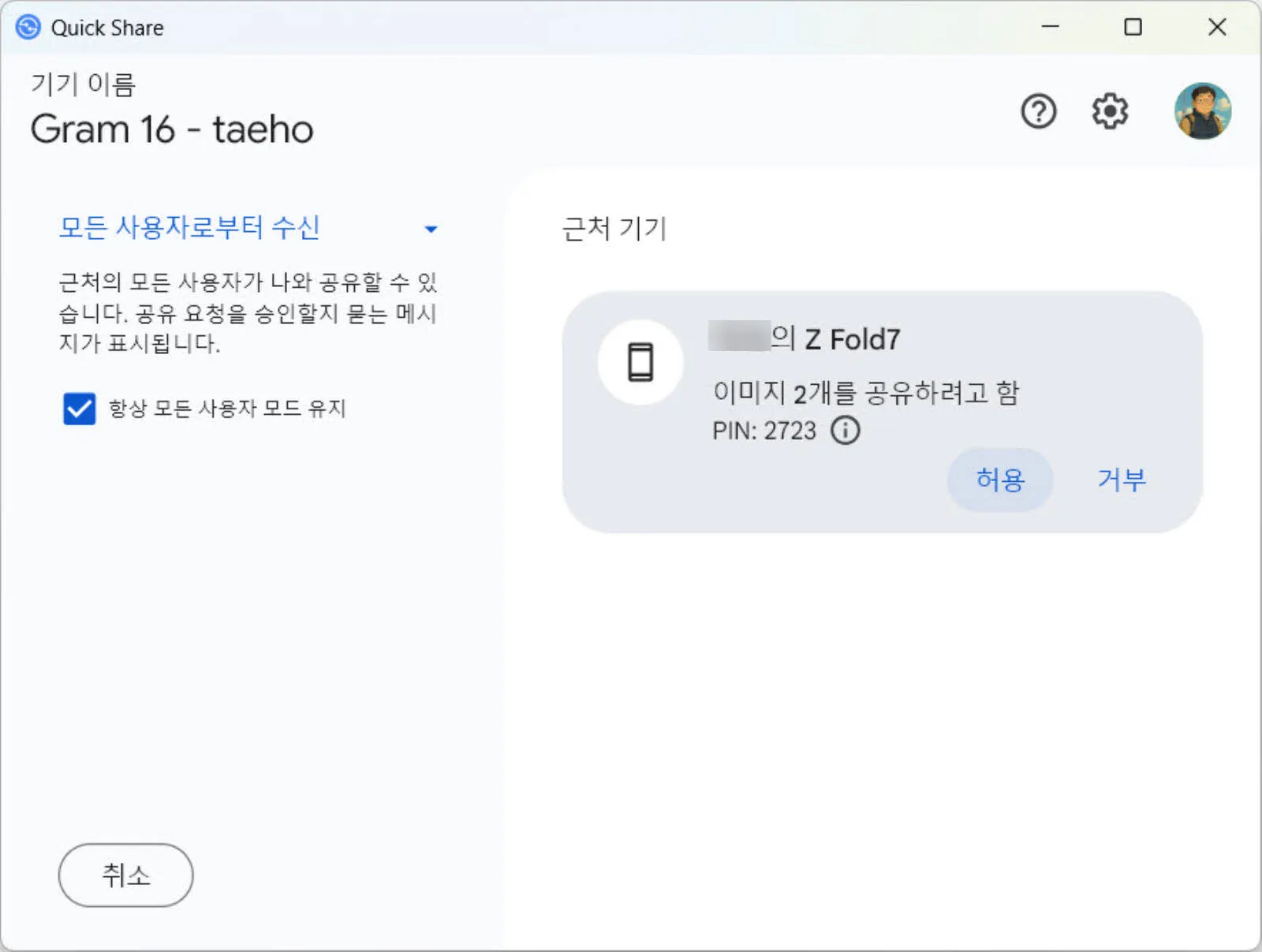
어떤 스마트폰에서 전송하는지 보여주며 파일을 수신할 것인지를 확인한다. “허용” 버튼을 클릭하면 스마트폰에서 전송한 이미지 파일을 다운로드 받는다.
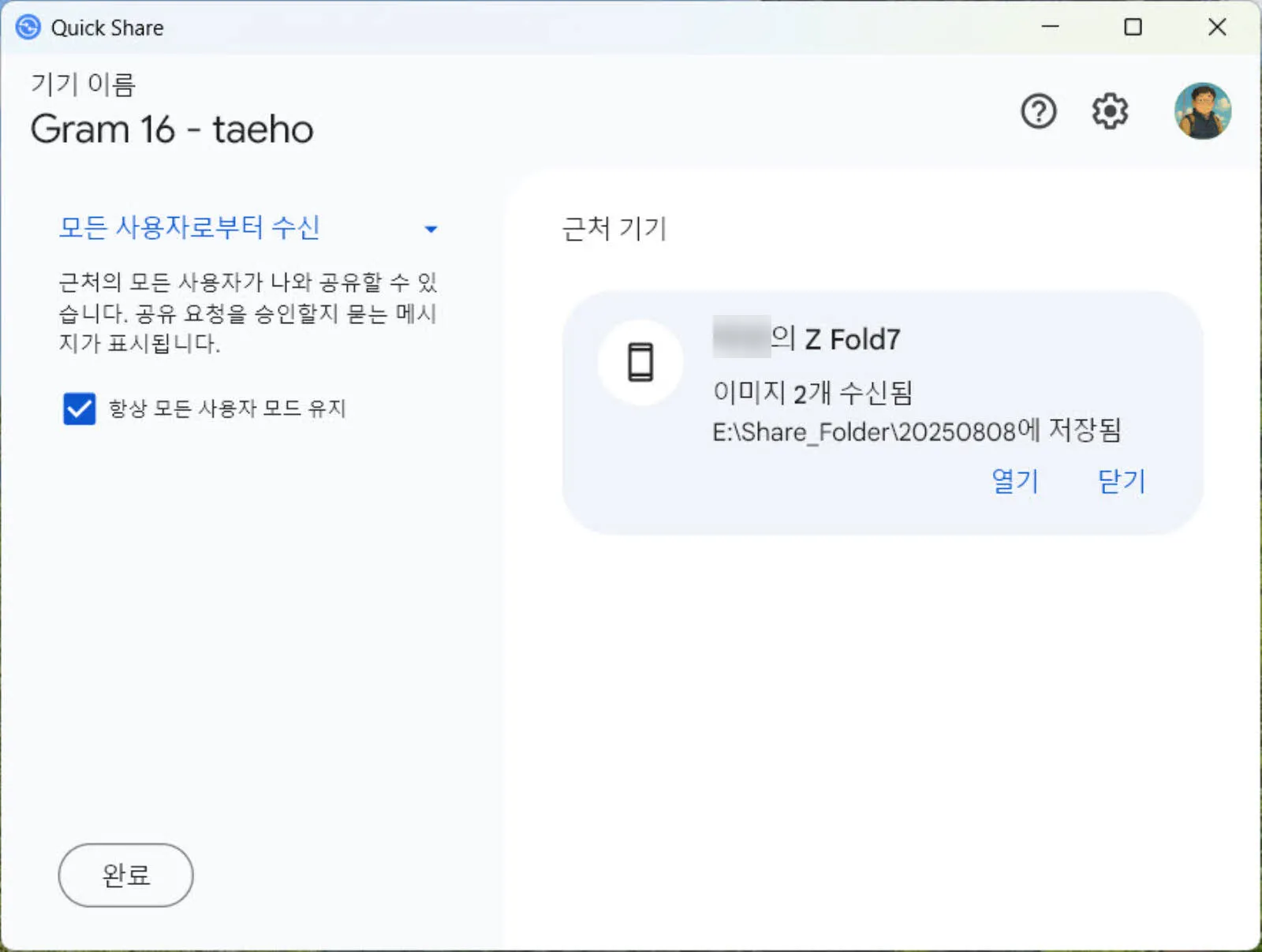
한번 사용해보니 Windows 공유폴어를 사용하는 SMB 방식보다 훨씬 펀해서 계속 Quick Share를 사용하고 있다. 당연히 반대 방향 파일 전송도 동일하게 지원된다.
#quickshare #스마트폰파일공유
파일공유 설명이 자세하게 올려주셔서 프로그램 설정에 많은 도움을 받았습니다. ^^
저도 요즘엔 퀵쉐어만 사용하고 있습니다. 많은 이미지 파일도 한꺼번에 빠르게 전송돼서 좋더라구요.