수 많은 ID와 비밀번호를 기억하고 관리하는 것은 꽤나 까다로운 일이다.
ID는 동일하고 비밀번호만 다르다면 통일된 규칙에 의해 비밀번호를 사이트마다 다르게 만들어 사용하면서 기억에 의존해 관리가 가능하겠지만 사실은 ID도 다른 경우가 꽤 많다.
물론 이메일 주소를 ID로 사용하는 사이트라면 하나의 통일된 이메일주소를 ID로 사용하면 되겠지만 아직도 이메일주소가 아닌 사이트만의 ID를 만들어야 하는 경우가 많다. 그런 경우 누군가 ID를 선점하고 있다면 새로운 ID를 만들게 되고 그 아이디를 잊어버리면 비밀번호를 알더라도 로그인하지 못하게 된다. 그리고 실제로 그런 경우가 종종 있다.
그래서 찾은 프로그램이 ID와 비밀번호를 관리해주는 프로그램이다. 그리고 가능하다면 자동으로 로그인을 하도록 지원해주고 동기화 또는 손쉬운 백업이 가능하면 좋겠고 등등등 요구조건을 정해놓고 찾아봤다.
여러 유료프로그램들이 후보에 올랐지만 눈에 띄는 무료 오픈소스 프로그램도 있었다. 그리고 그 무료프로그램을 다운로드 받아 이런 저런 테스트를 했는데… 합격점을 줄 수 있었다.
바로 KeePass라는 패스워드 관리 도구다. (https://keepass.info/download.html) 에서 다운로드 받으면 된다.
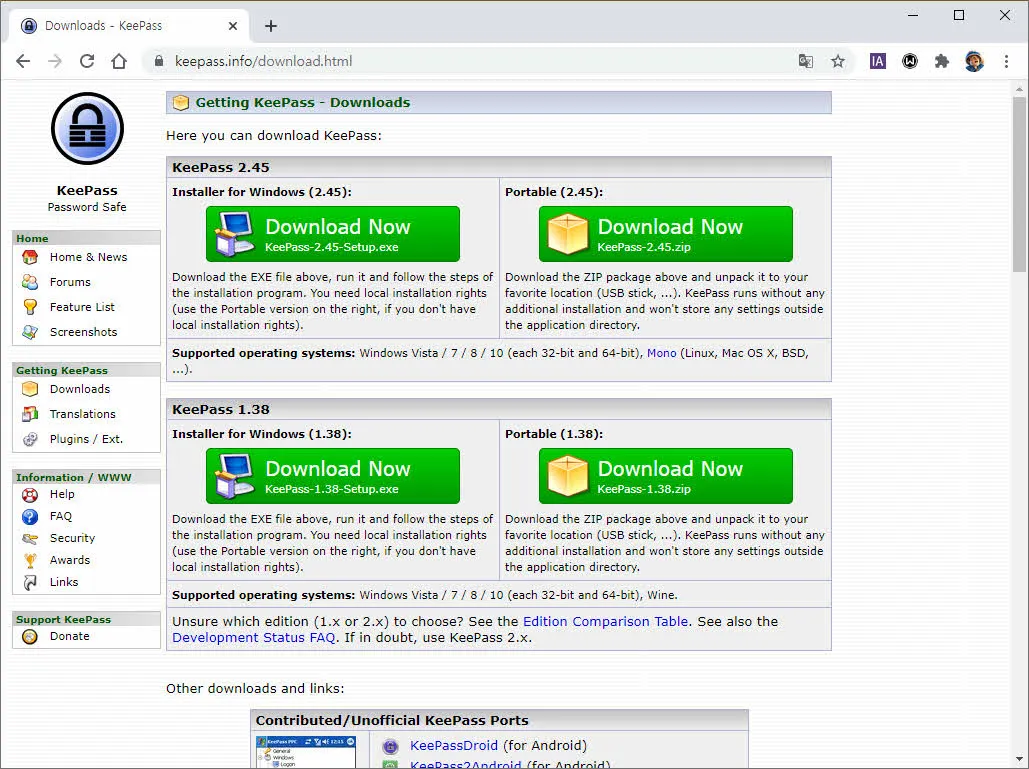
설치버전도 지원하고 포터블 버전도 지원한다.
그리고 특히나 유용한 기능은 바로 웹페이지 자동로그인 기능이다. 자동로그인은 로그인 ID/비밀번호 엔트리를 추가하는 Entry Add 하거나 수정(Entry Edit)하면서 설정할 수 있다.
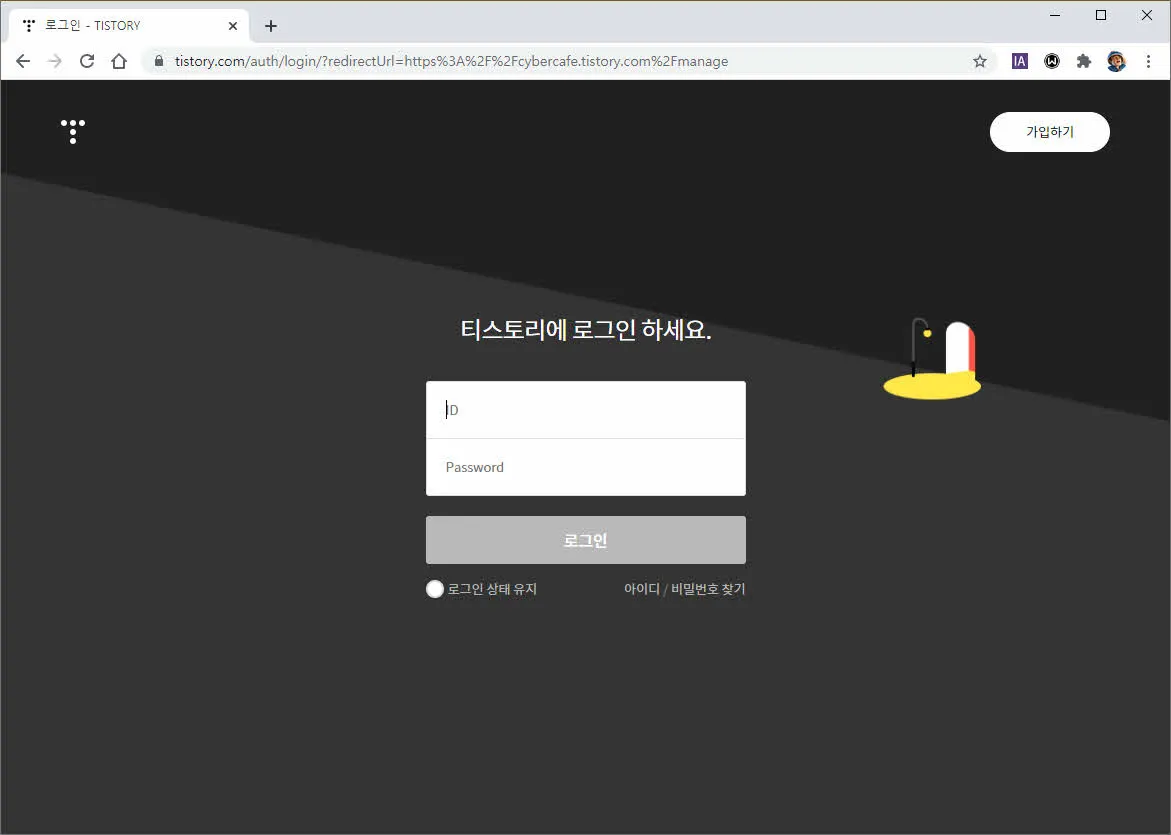
티스토리 로그인을 기준으로 설정하는 방법을 설명한다. 먼저 Tistory 로그인 페이지에 접속한다.
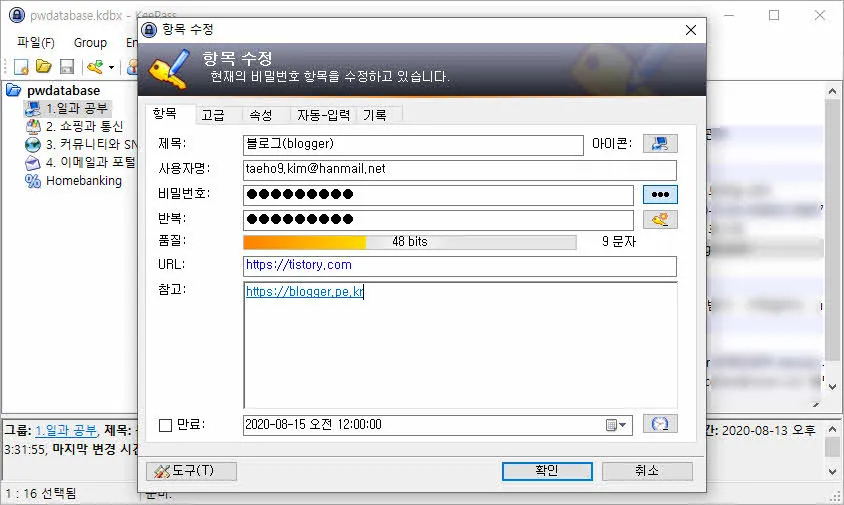
아래 화면처럼 등록된 항목(Entry)을 수정하거나 항목을 추가(Entry Add) 화면에 보면 “자동-입력(Auto-Type)” 탭이 보인다. 이 탭을 선택한다.
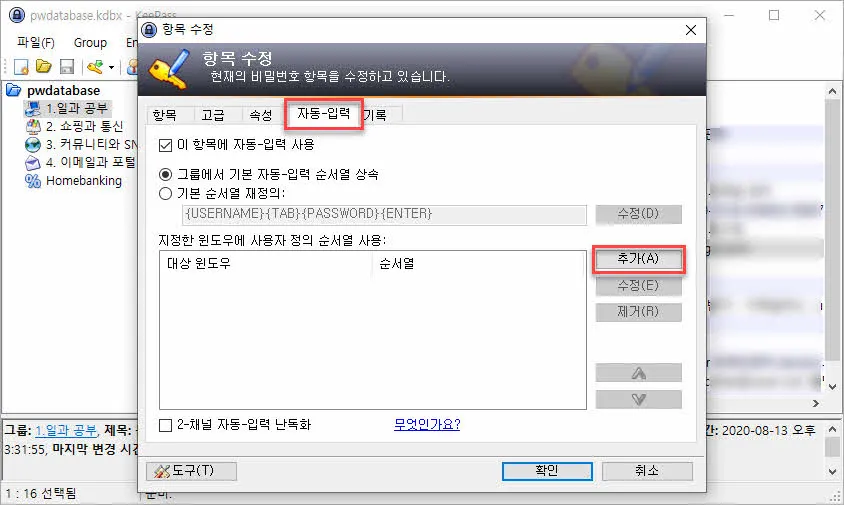
“자동-입력(Auto-Type)” 탭으로 이동하면 “추가(Add)” 버튼이 보인다. 이 버튼을 누른다.
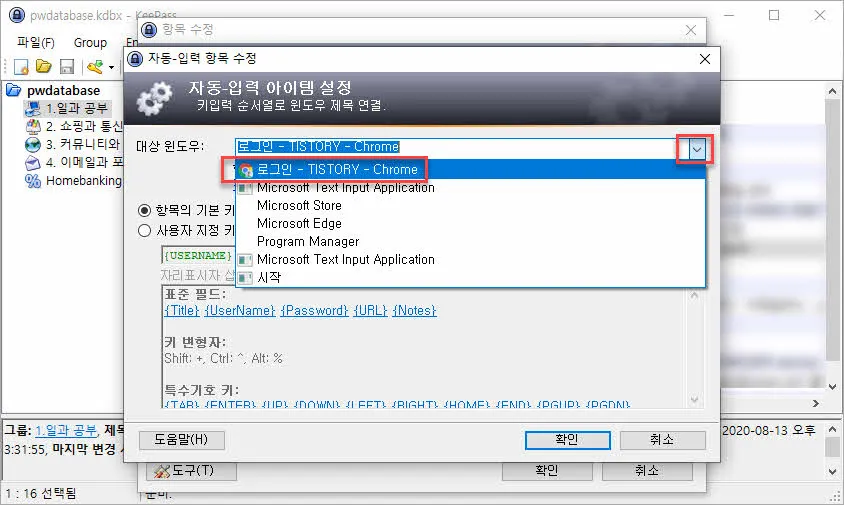
아래 화면처럼 “대상 윈도우(Target Window)” 드롭다운 리스트가 보이고 펼치는 버튼( v )이 보인다. 이 버튼을 누르면 접속해 있는 TISTORY 브라우저 창이 보인다. 이 “로그인 – TISTORY – Chrom” 은 브라우저의 타이틀바에 보이는 타이틀과 브라우저 이름이다.
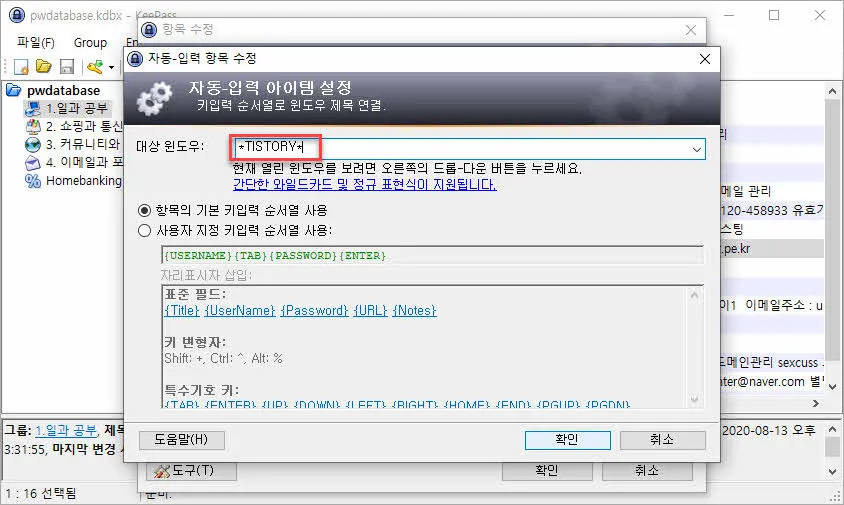
아래 화면처럼 “*TISTORY*” 이라고 입력하다. 창 이름을 그대로 선택해도 되지만 티스토리에서 로그인페이지의 타이틀을 변경하면 자동 입력이 안되어 또 수정해야할 수도 있기 때문에 그냥 TISTORY가 들어간 창을 Target-Window로 지정해준다.
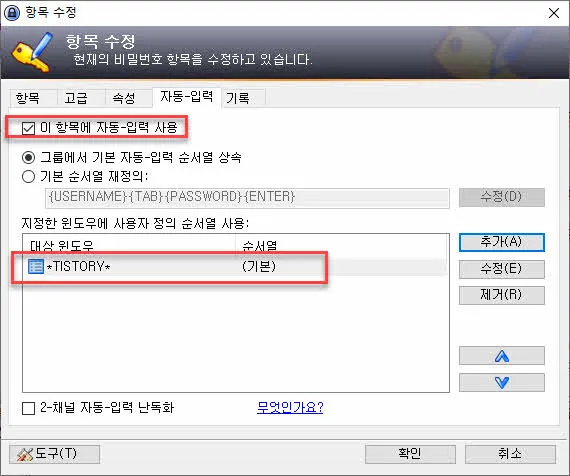
아래 화면처럼 항목이 하나 추가된다. “확인” 버튼을 눌러 저장한다.
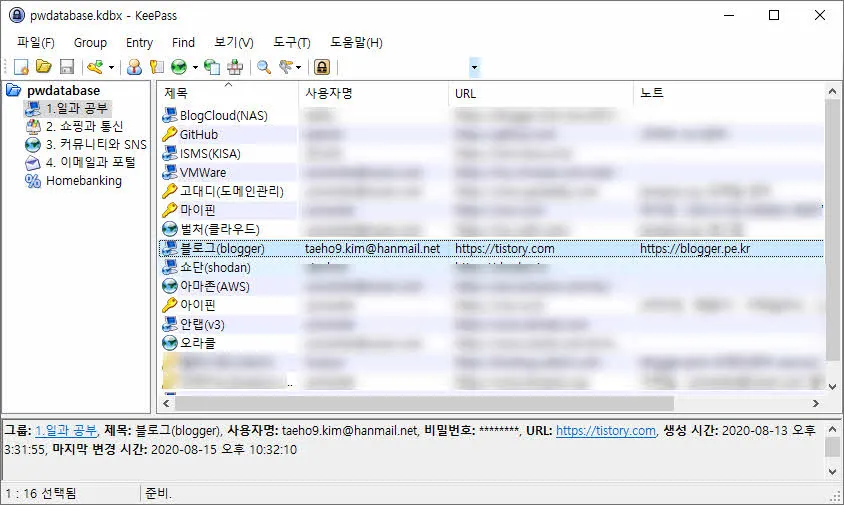
아래 화면이 티스토리 블로그의 ID와 비밀번호 그리고 앞에서 등록한 Auto-Type이 설정되어 등록된 화면이다.
이제 TISTORY 로그인 페이지에 접속하고 Ctrl + Alt + A 의 세개의 버튼을 동시에 누른다. 단, 이때 키보드의 한영은 영문 상태이어야 한다.
“Ctrl+Alt+A” 키를 누르면 다음과 같이 선택창이 실행된다.
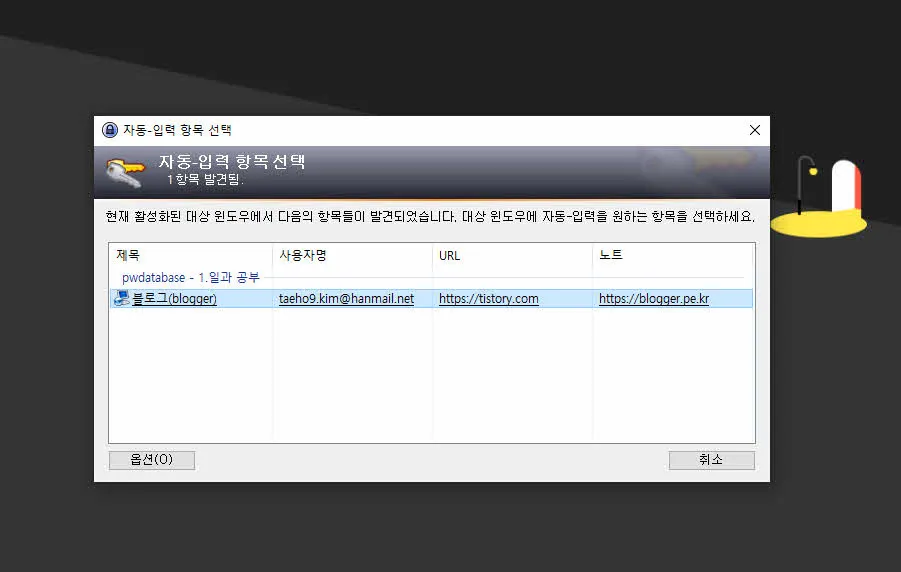
보이는 자동-입력(Auto-Type) 항목 중 티스토리 항목을 선택하면 자동으로 입력되고 로그인된다.
이 화면은 영상으로 확인할 수 있다.
#keepass #아이디_비밀번호_관리 #아이디_비밀번호_자동입력
답글 남기기